Tipos de nota
Abre Notas desde el grupo Clínico. Los tipos de nota que ves dependen de tu credencial: los RBT y BT documentan 97153, los BCaBA documentan los códigos que permite su agencia y los BCBA pueden documentarlos todos.
- Sesión RBT (97153) — tratamiento directo.
- Supervisión BCaBA (97155HN) y Supervisión BCBA (97155) — modificación de protocolo y supervisión.
- Capacitación a cuidadores (97156) — orientación familiar.
- Evaluación (97151) — en los planes de pago, cuando tu credencial lo permite.
Iniciar una nota
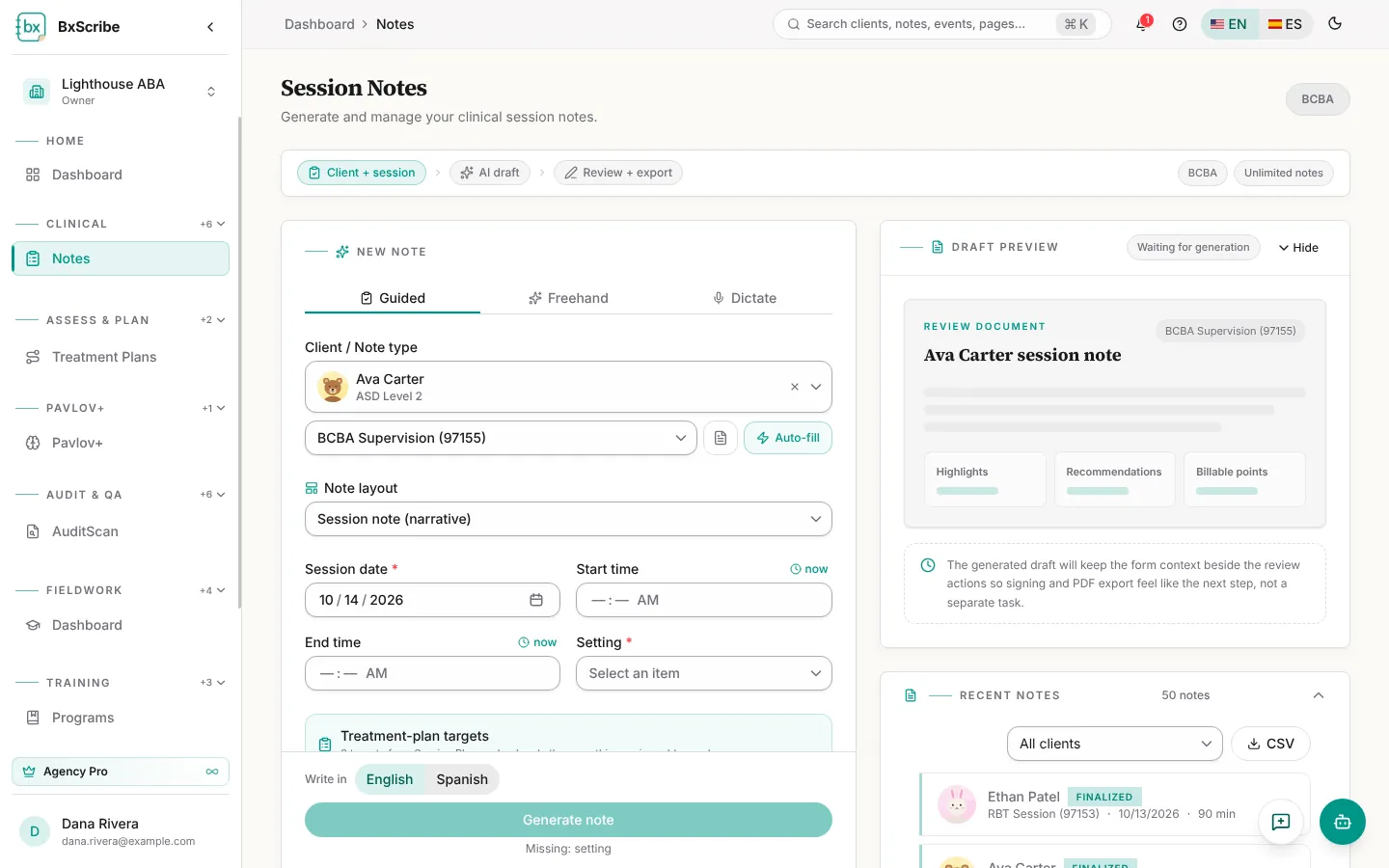
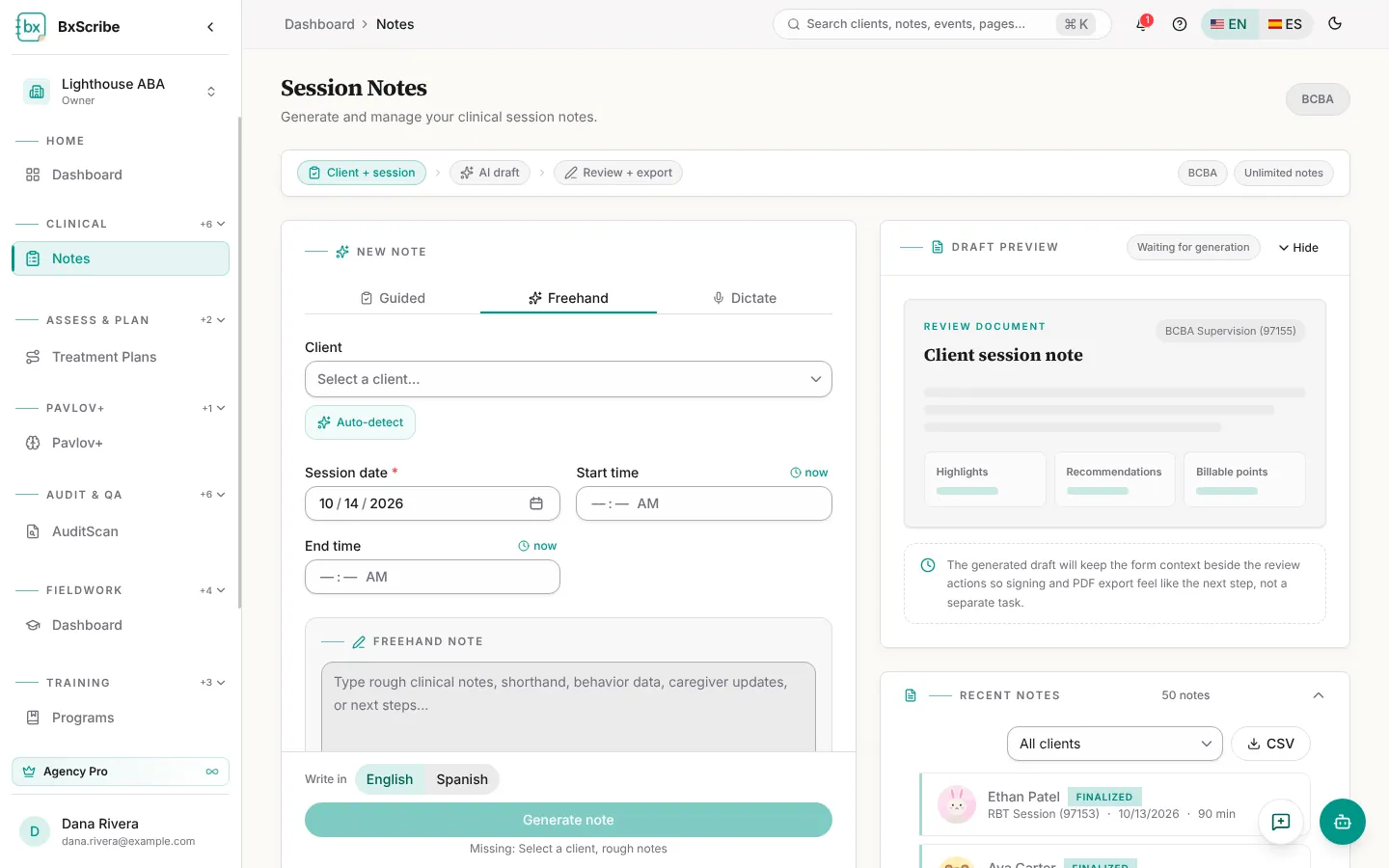
La franja de flujo de trabajo de la parte superior muestra tu avance: Cliente + sesión, Borrador con IA, Revisar + exportar. El formulario Nueva nota está a la izquierda y la vista previa del borrador, a la derecha.
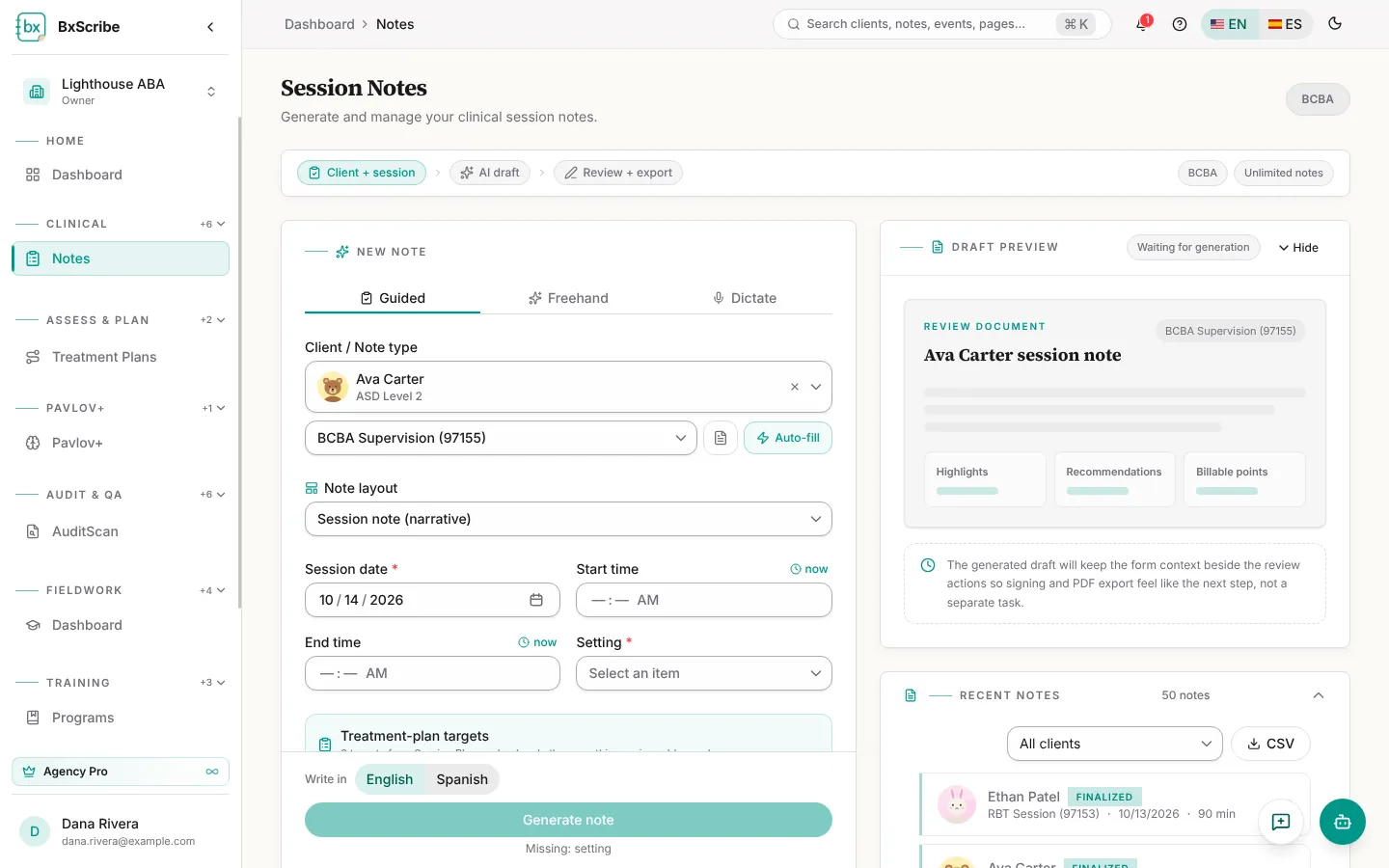
- Elige un modo de captura: Guiado (campos estructurados), Libre (escribe notas rápidas) o Dictar (dicta tus notas; Pro y Agency Pro).
- Elige el cliente en Selecciona un cliente.
- En modo Guiado, elige el tipo de nota. Usa el botón de plantilla que está al lado para elegir una plantilla de nota, y el botón del rayo para autocompletar con la última nota guardada de este cliente.
- Ingresa Fecha de sesión, Hora de inicio, Hora de fin y Ambiente. La duración de la sesión aparece cuando defines ambas horas.
Completar los detalles de la sesión
En modo Guiado, abre solo las secciones que correspondan. La IA usa todo lo que ingresas y no inventa nada más allá de eso.
- BCBA supervisor y Tipo de supervisión (notas de RBT): déjalos en blanco si la sesión no tuvo supervisión.
- Objetivos del plan de tratamiento (planes de pago): marca las conductas, las habilidades de reemplazo y las metas para cuidadores que se trabajaron en esta sesión.
- Contexto de sesión: quién estuvo presente, la llegada, la participación, el lugar y los cambios ambientales.
- Programas de adquisición de habilidades, Datos ABC y Conductas e intervenciones (con frecuencia, duración y porcentaje opcionales).
- Progreso y seguimiento: progreso, descansos, opciones ofrecidas, comunicación con el cuidador y planes para la próxima visita.
- Facturación e identificación (CASP) y bloques de datos estructurados (planes de pago): lugar de servicio, modalidad, pagador, diagnóstico, minutos y unidades. Las notas que tienen estos datos pasan por la verificación CASP al finalizar.
- Información relevante: cualquier otra cosa que la IA deba incluir.
Modo libre y dictado
En modo Libre, escribe tus notas rápidas en el cuadro grande (al menos 10 caracteres); el tipo de nota y los detalles se detectan automáticamente. En modo Dictar, selecciona Iniciar dictado, habla y luego selecciona Detener. La transcripción se agrega al cuadro para que puedas editarla antes de generar la nota.
Sesión en vivo: graba la sesión y obtén un borrador
Sesión en vivo (Pro y Agencia Pro) graba la sesión mientras ocurre y redacta la nota cuando la detienes. Iníciala con Iniciar sesión en vivo en una sesión programada del calendario, desde Siguiente acción clínica en el tablero, o con Iniciar sesión en vivo en la página de Notas después de elegir un cliente.
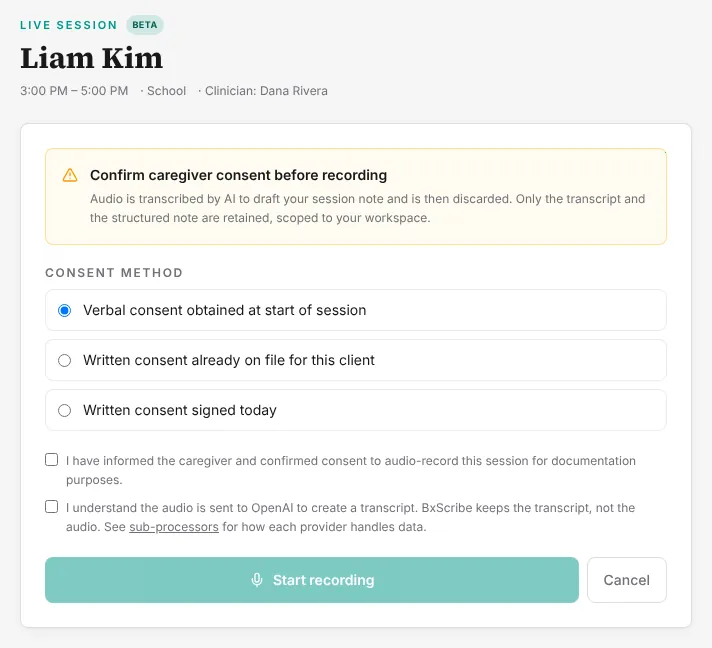
- Elige el método de consentimiento: consentimiento verbal al inicio de la sesión, consentimiento por escrito ya archivado o consentimiento por escrito firmado hoy (escribe el nombre de la persona cuidadora).
- Marca ambas declaraciones para confirmar que la persona cuidadora aceptó la grabación y que el audio se envía a OpenAI para transcribirlo; luego selecciona Empezar a grabar y permite el micrófono.
- Usa Pausar y Reanudar cuando lo necesites. Usa Marcar un momento para etiquetar algo importante, como un episodio de conducta, para que la IA le preste atención al redactar.
- Selecciona Detener y redactar. Se sube el audio restante, se transcribe la sesión y el borrador se abre en Notas para revisarlo y firmarlo.
Generar y guardar el borrador
Usa el selector Escribir en para elegir inglés o español para la nota y luego selecciona Generar nota. El borrador aparece en tiempo real en el panel derecho con título, resumen, narrativa, puntos destacados, recomendaciones y puntos facturables.
- Lee el borrador. Una alerta de frases muestra la redacción que conviene revisar, y el indicador de similitud te avisa cuando una nota se parece demasiado a una anterior.
- Si hace falta, selecciona Volver a generar. En los planes con límite, cada generación cuenta para tu cupo mensual.
- Selecciona Guardar nota. La nota se guarda como Borrador.
- Marca “Certifico que esta nota es precisa” y luego elige Firmar y finalizar (dibuja tu firma o reutiliza la guardada) o Finalizar. Si tu agencia exige cofirma, la nota se envía a tu supervisor.
Límites mensuales
Free incluye 10 notas al mes, Individual 30 y Agency Starter 60 por puesto. Pro y Agency Pro son ilimitados. La etiqueta del plan en la página Notas muestra cuántas te quedan, y aparece un aviso cuando estás cerca del límite.