

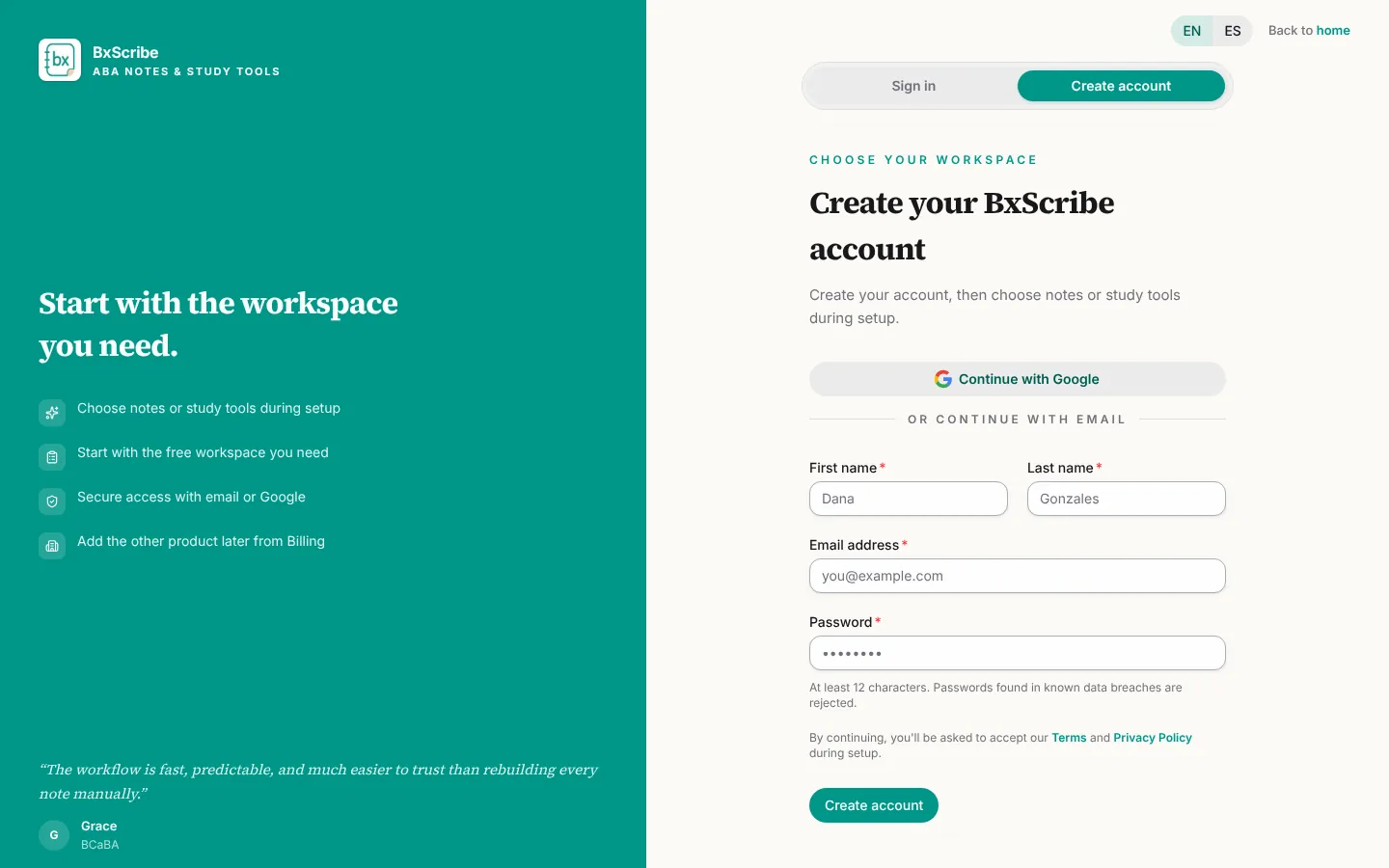
Crea tu cuenta
Ve a bxscribe.com y elige Comenzar, o abre la página de inicio de sesión y cambia a la pestaña Crear cuenta. Puedes registrarte con Google o con tu nombre, tu correo electrónico y una contraseña.
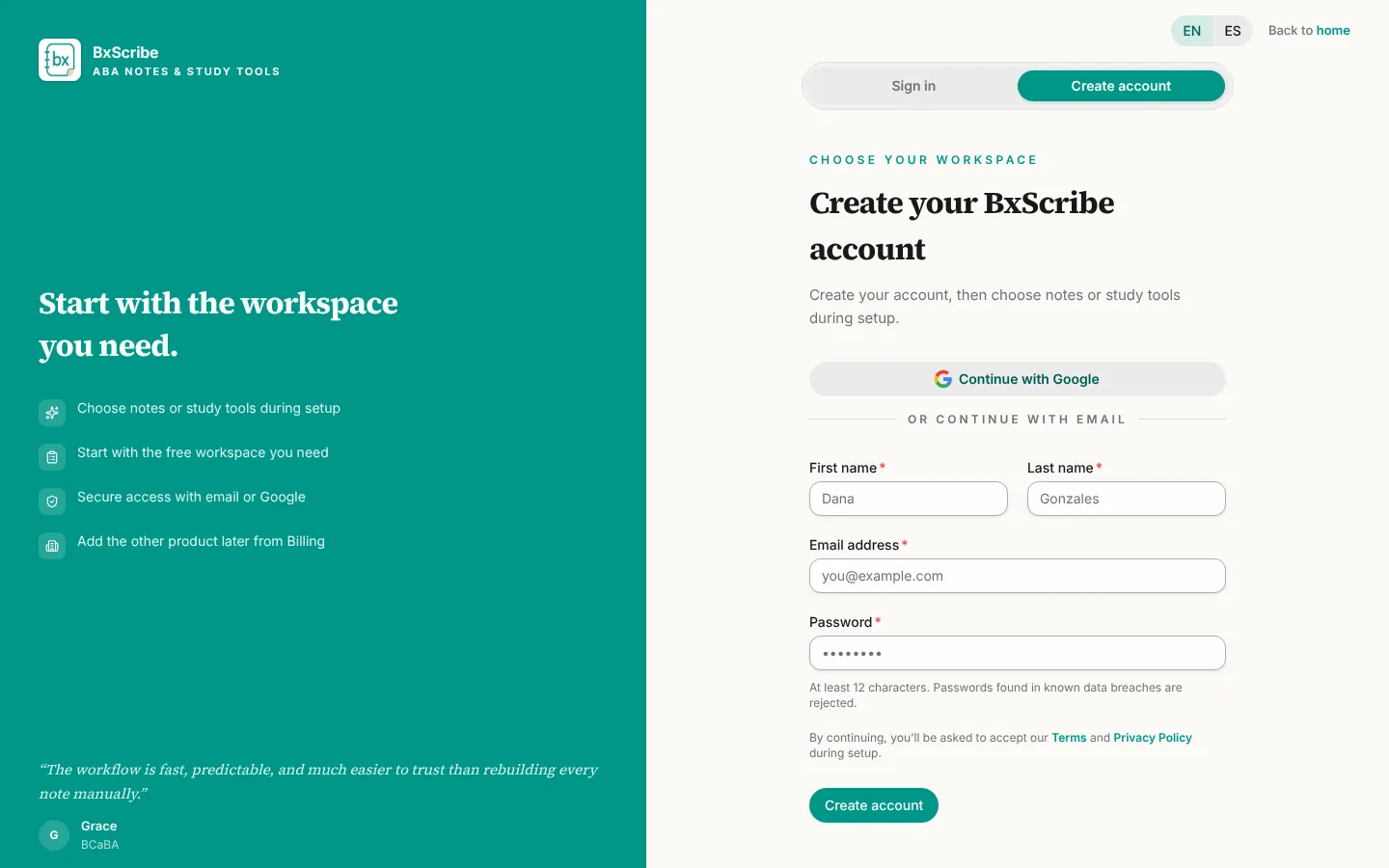
- Elige Continuar con Google, o completa Nombre, Apellido, Correo electrónico y Contraseña.
- Usa una contraseña de al menos 12 caracteres. Se rechazan las contraseñas que aparecen en filtraciones de datos conocidas.
- Selecciona Crear cuenta. Te enviamos un enlace de verificación a tu correo electrónico.
- Abre el enlace. Así se confirma tu dirección y se inicia tu sesión.
Inicio de sesión, verificación en dos pasos y restablecimiento de contraseña
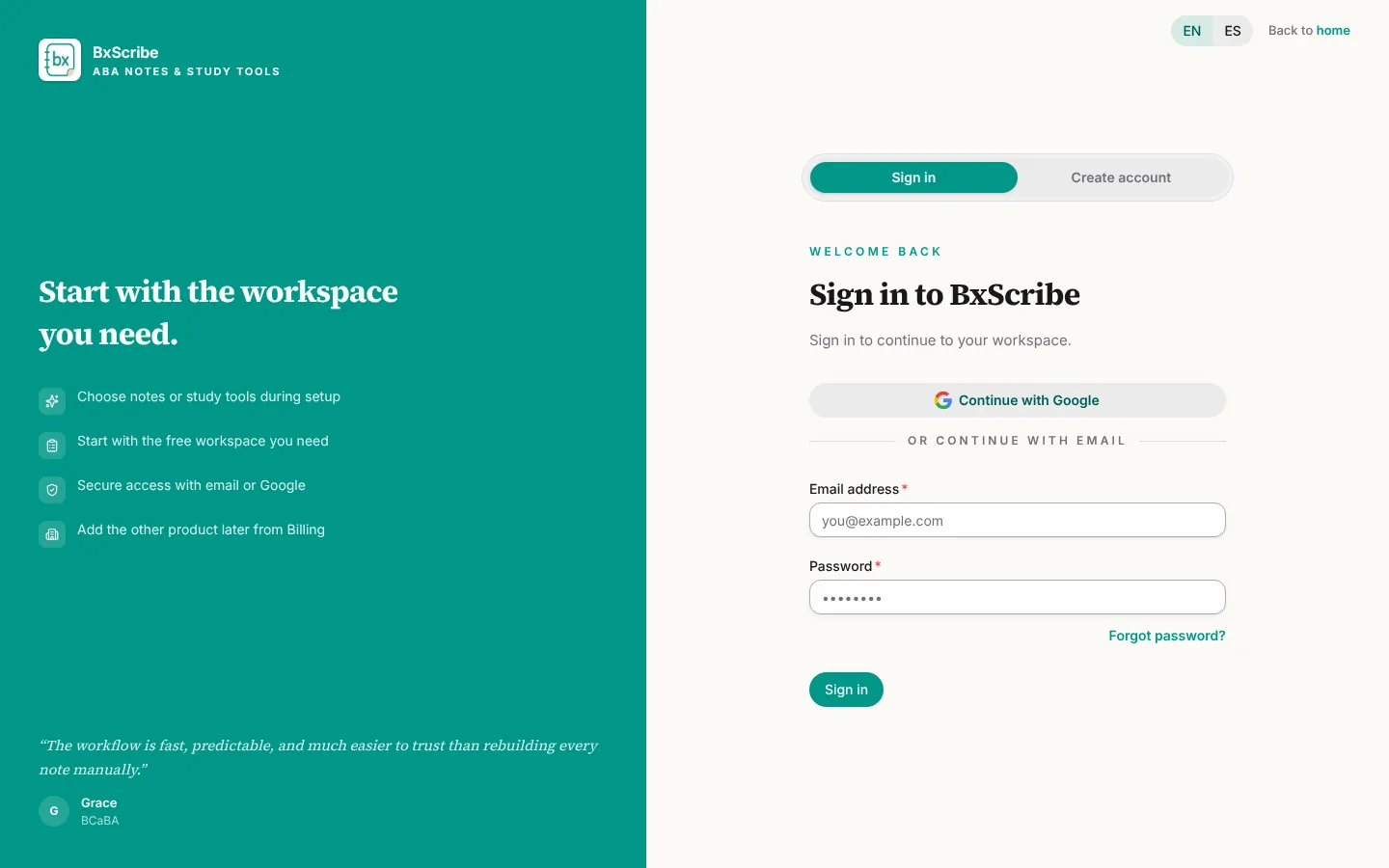
Inicia sesión con tu correo electrónico y tu contraseña, o con Continuar con Google. Si activaste la verificación en dos pasos, ingresa el código de 6 dígitos de tu app de autenticación; marca Confiar en este dispositivo durante 30 días para no tener que ingresar el código en ese navegador.
¿Olvidaste tu contraseña? Selecciona ¿Olvidaste tu contraseña?, ingresa tu correo electrónico y elige Enviar enlace. Los enlaces de restablecimiento funcionan durante 1 hora, y al restablecer la contraseña se cierran todas tus demás sesiones.
- Después de 10 intentos fallidos, la cuenta se bloquea durante 15 minutos.
- Tu sesión se cierra después de una hora sin actividad, y toda sesión termina 24 horas después de iniciarla.
- Las cuentas creadas con Google no tienen contraseña hasta que defines una en Configuración → Seguridad.
Completa la configuración inicial
La primera vez que inicias sesión, se abre una breve configuración antes del tablero. La ruta de Notas tiene cuatro pasos; la de Herramientas de estudio, tres.
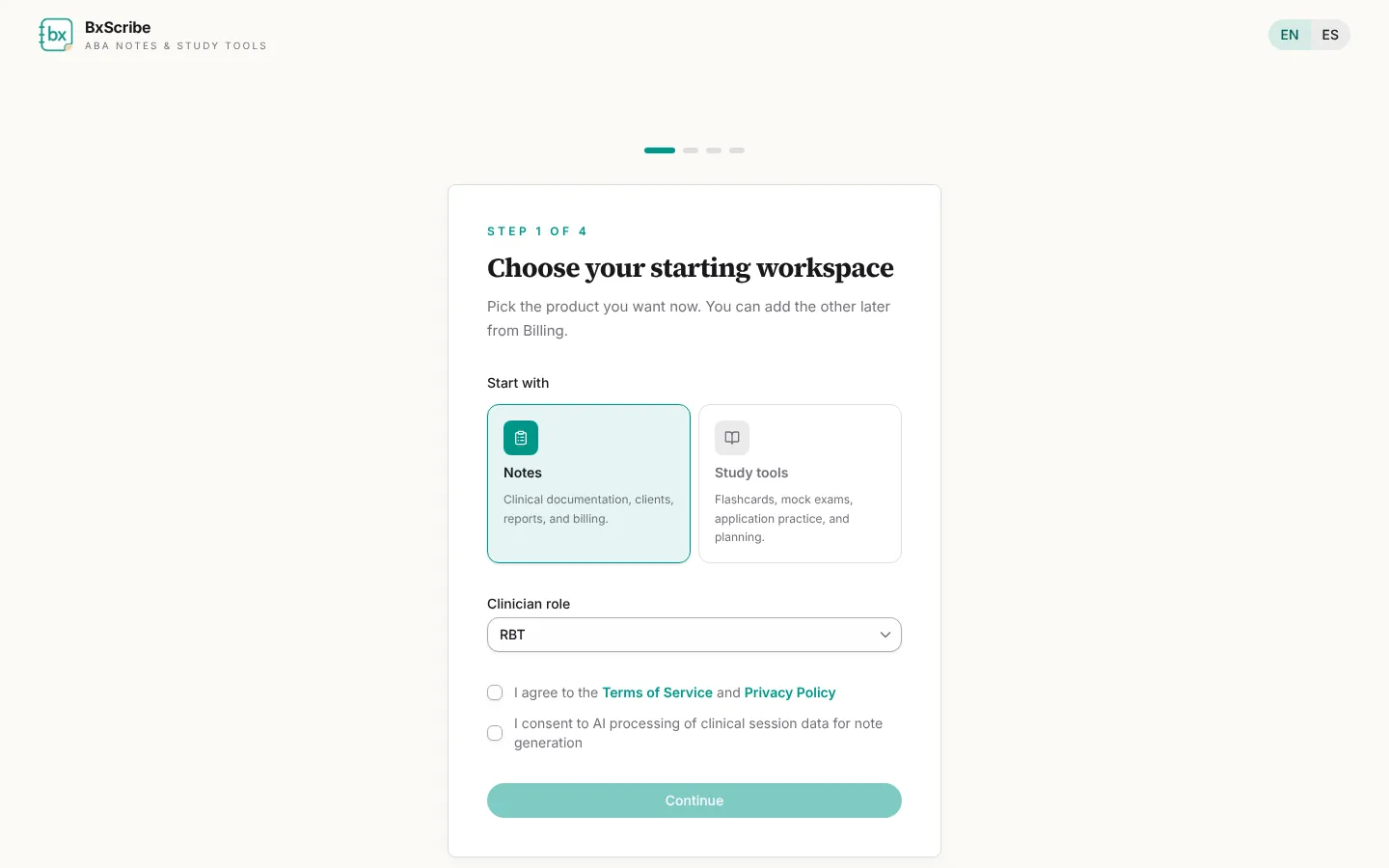
- Elige tu espacio de trabajo inicial: Notas (documentación, clientes, informes y facturación) o Herramientas de estudio (tarjetas, exámenes de práctica y planificación). Puedes agregar el otro producto más adelante desde Facturación.
- Elige tu rol clínico (RBT, BCaBA o BCBA), marca la casilla de los Términos del servicio y la del consentimiento para el procesamiento con IA, y luego selecciona Continuar.
- Cuéntanos sobre tu práctica: dónde trabajas principalmente y la duración habitual de tus sesiones. Estos datos se convierten en los valores predeterminados de tus notas.
- Agrega tu primer cliente (opcional): un nombre o iniciales, un diagnóstico principal y algunos objetivos de tratamiento. Selecciona Agregar cliente y continuar, u Omitir por ahora.
- En la última pantalla, elige Genera tu primera nota o Ir al tablero.
Espacios de trabajo personales y de agencia
Toda cuenta empieza con un espacio de trabajo personal. Te unes al espacio de trabajo de una agencia al aceptar una invitación, o al comprar un plan de agencia y crear la agencia desde la página Equipo.
Cuando perteneces a más de un espacio de trabajo, cambia entre ellos con el selector de espacios de trabajo en la parte superior de la barra lateral. Los clientes, las notas, los límites del plan y la facturación siempre corresponden al espacio de trabajo en el que estás.
Aceptar una invitación de una agencia
Las invitaciones de agencia llegan por correo electrónico y funcionan durante 14 días. El enlace muestra quién te invitó y el rol que tendrás.
- Abre el enlace de invitación.
- Si todavía no tienes cuenta, elige Crea tu cuenta; tu correo electrónico ya aparece completado y fijado en la dirección invitada. Si ya tienes una cuenta, elige Ya tengo una cuenta.
- Después de iniciar sesión, selecciona Unirme para agregar la agencia a tu selector de espacios de trabajo.