La lista de planes
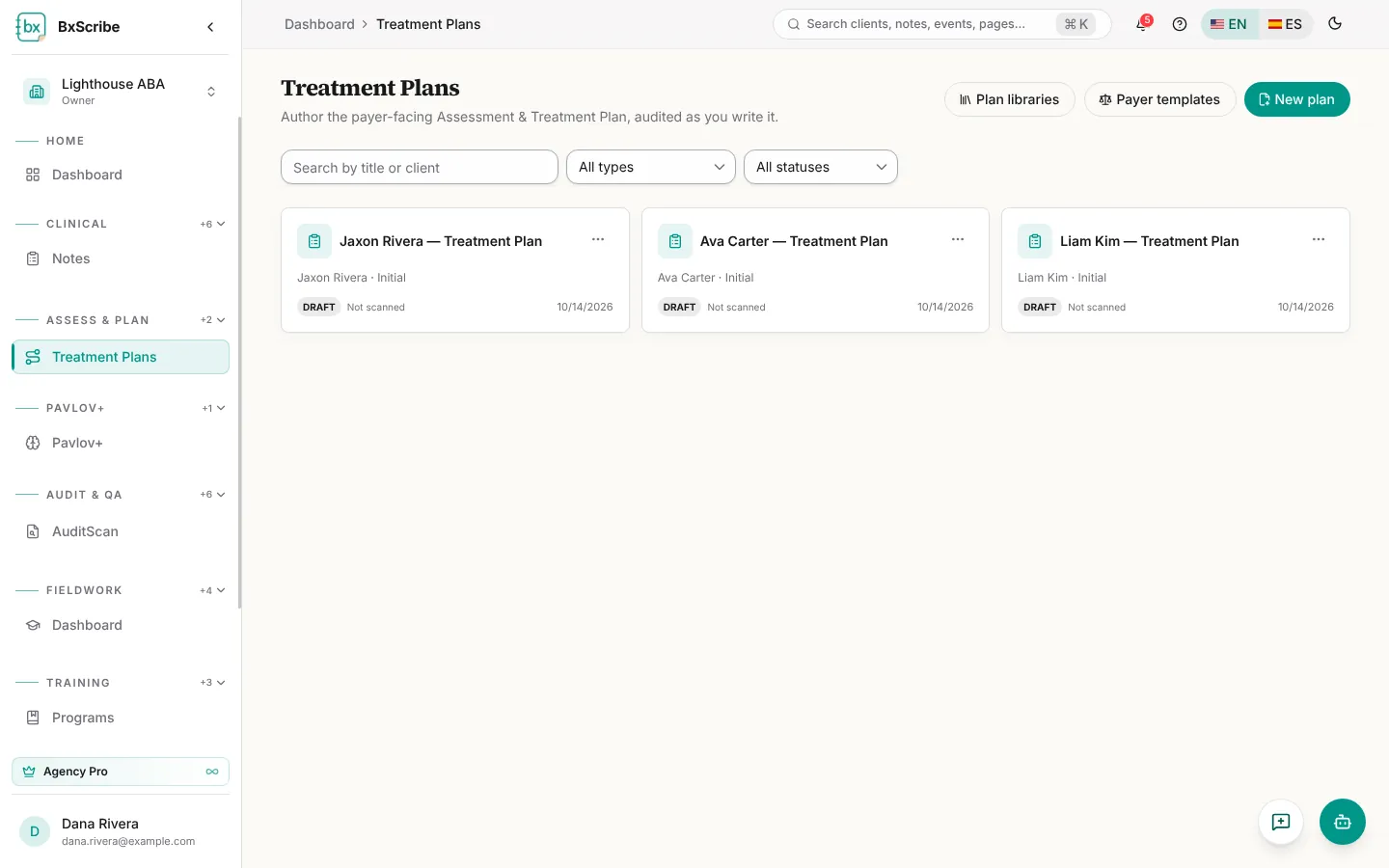
Abre Planes de tratamiento desde el grupo Evaluar y planificar. Cada tarjeta muestra el cliente, el tipo de plan, el estado Borrador o Final y la última puntuación de auditoría. Busca por título o cliente, y filtra por tipo y estado. El menú ⋯ de una tarjeta ofrece Resumen, Cambiar nombre, Duplicar, Iniciar reevaluación y Eliminar.
Crea un plan
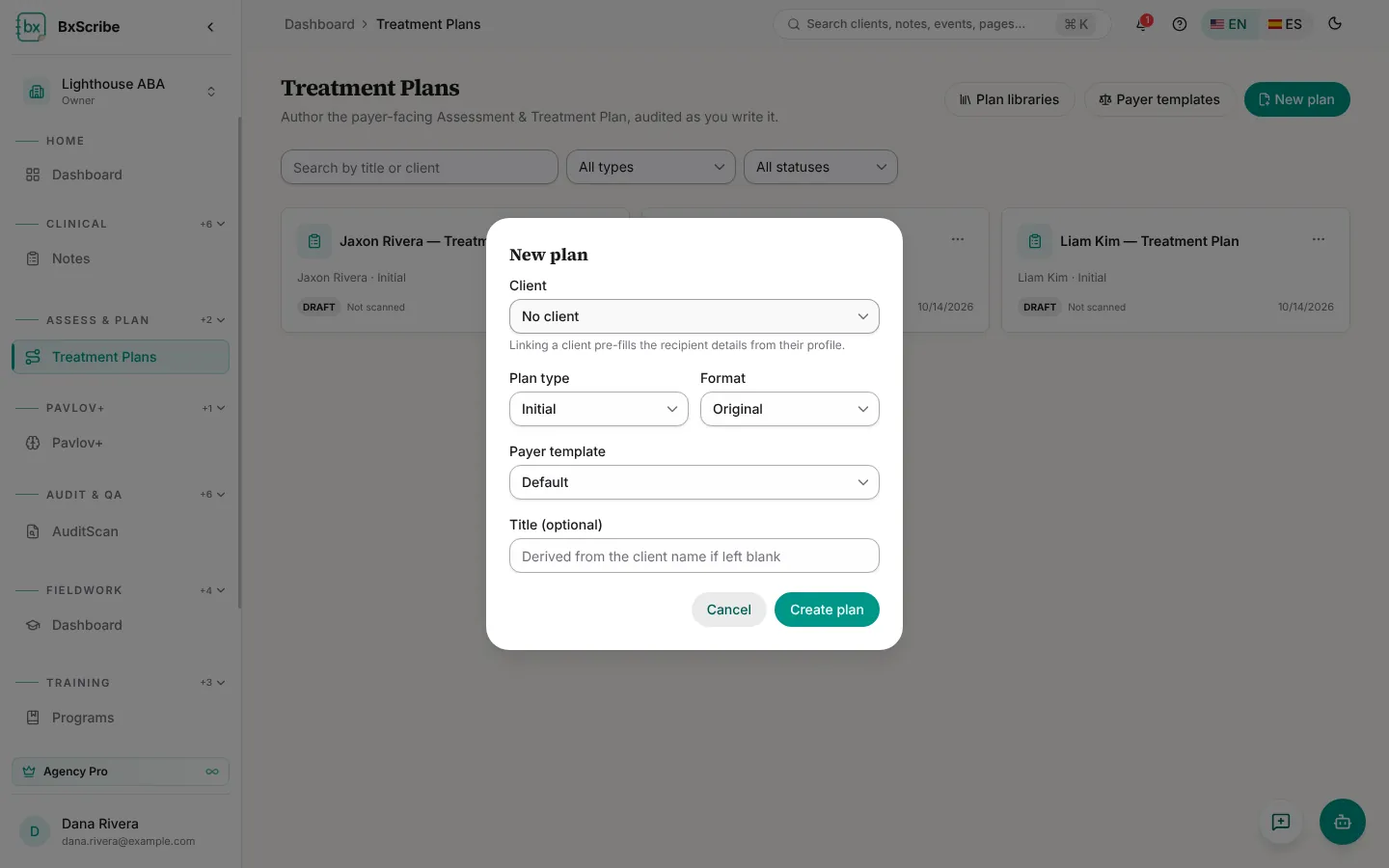
- Selecciona Nuevo plan.
- Elige el cliente (esto completa los datos del beneficiario), el tipo de plan (Inicial o Reevaluación), el formato y la plantilla de pagador.
- Si quieres, escribe un título y luego selecciona Crear plan. Se abre el Creador de planes.
Cómo moverte por el Creador de planes
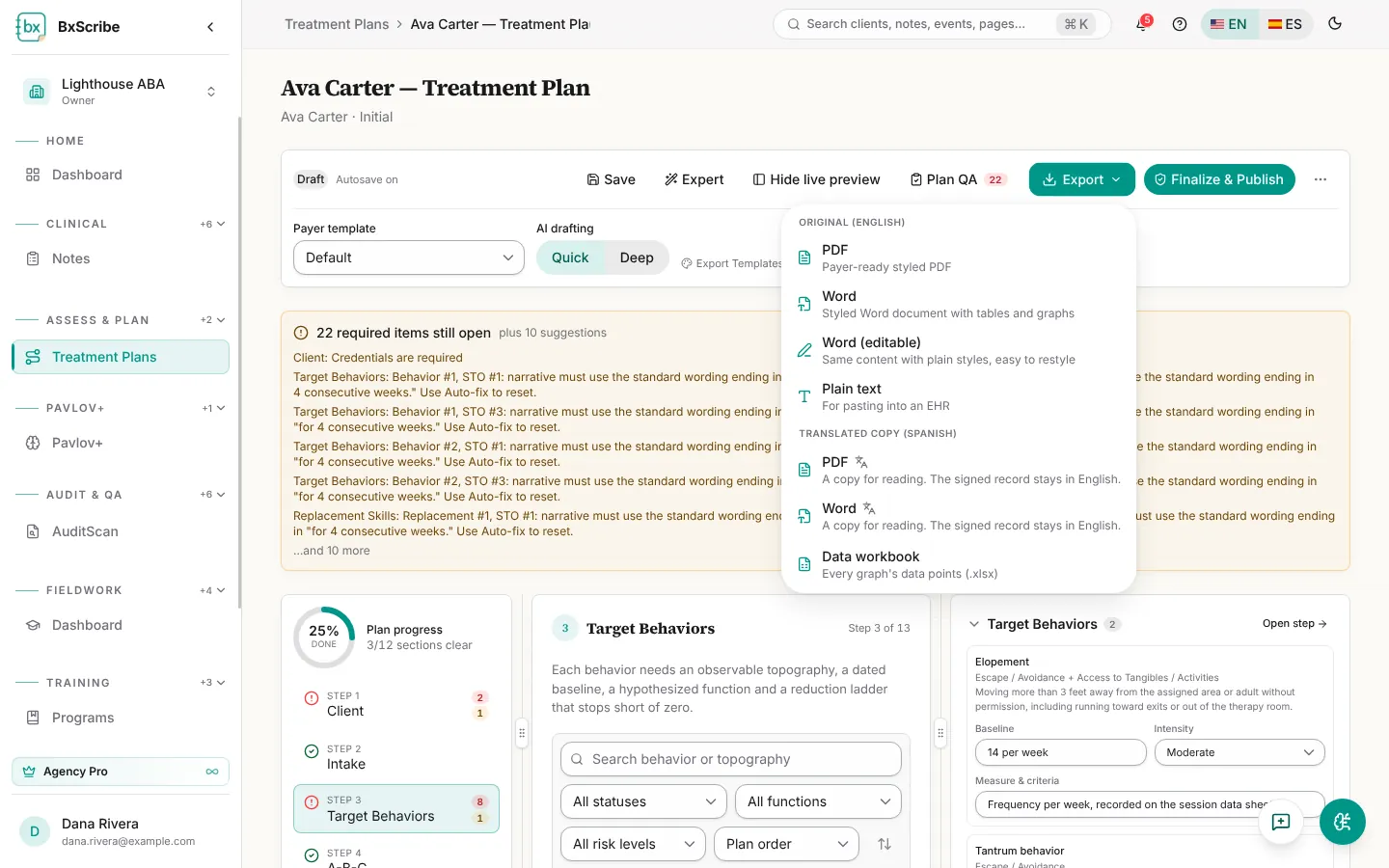
La lista de pasos de la izquierda muestra los errores y advertencias de cada uno de los 13 pasos. El panel central es el paso que estás editando, con Anterior y Siguiente. En el modo Experto, una vista previa en vivo a la derecha coincide con la exportación en PDF y Word.
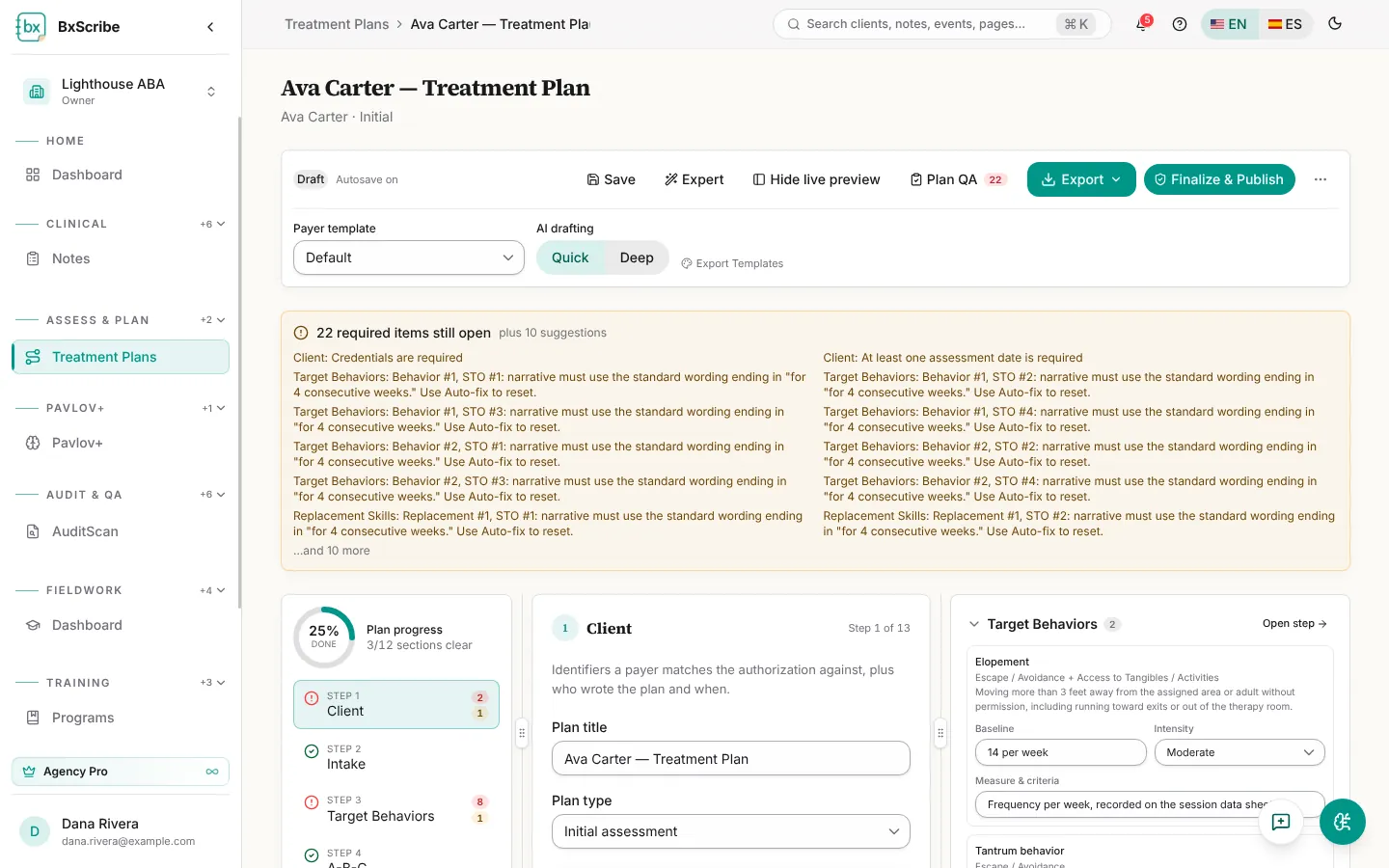
- Guardar conserva una versión (Ctrl+S). El plan también se guarda automáticamente alrededor de 1.5 segundos después de que dejas de escribir, con un aviso para Deshacer.
- El modo Asistente guía un plan nuevo paso a paso; el modo Experto muestra todo a la vez.
- Plantilla del pagador define los encabezados de sección y las secciones obligatorias para ese pagador.
- Redacción con IA configura todos los botones Generar en Rápida o Profunda.
- Arrastra el divisor entre columnas para cambiar su ancho; haz doble clic en él para restablecerlo.
Los 13 pasos
- Cliente: datos del beneficiario, diagnóstico (con búsqueda de ICD-10), entornos de tratamiento, fechas de evaluación y el encabezado de la agencia.
- Admisión: describe al cliente o suelta documentos, luego selecciona Analizar y proponer cambios al plan y aplica los que quieras.
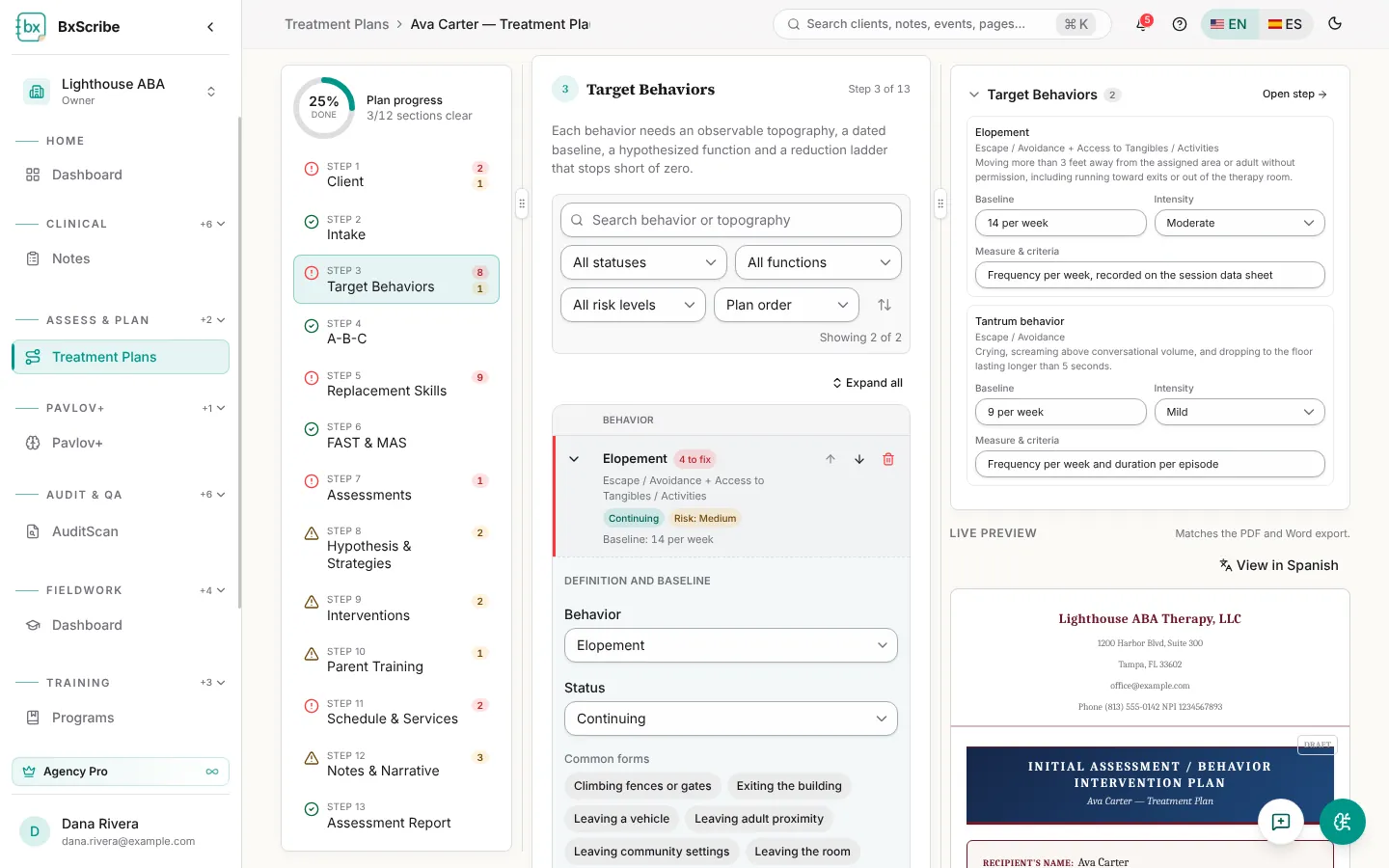
- Conductas objetivo: conductas, definiciones, líneas base, medidas y escaleras de STO/LTO.
- A-B-C: filas de antecedente, conducta y consecuencia con las funciones hipotéticas.
- Habilidades de reemplazo: programas, líneas base, barreras y procedimientos de enseñanza.
- FAST y MAS: una evaluación para cada conducta, o importa una guardada.
- Evaluaciones: resultados de preferencias, evaluaciones vinculadas, herramientas usadas e imágenes de puntajes.
- Hipótesis y estrategias: estrategias preventivas, de reemplazo y de manejo por función.
- Intervenciones: elige de la biblioteca de intervenciones y genera cómo se usará cada una.
- Capacitación a padres: metas para cuidadores con STO y gráficas.
- Horario y servicios: horario semanal, servicios CPT, unidades y justificaciones.
- Notas y narrativa: secciones narrativas, necesidad médica, medicamentos y consentimiento.
- Informe de evaluación: campos adicionales para el diseño del informe integral.
Conductas objetivo y sus objetivos
Selecciona Agregar conducta y elige una conducta de la biblioteca; su definición, inicio, final, funciones, medida y objetivo a largo plazo se completan automáticamente, y se conserva todo lo que hayas editado. Ingresa los datos de línea base, la intensidad y las funciones hipotéticas.
Las metas de los STO pueden escribirse como cantidad por semana o como porcentaje de reducción (Automático elige cantidad cuando la línea base es un número). Elige el número de pasos de la escalera y selecciona Regenerar STO para reconstruirlos; después marca cada STO a medida que se logre.
Revisa la calidad y finaliza
El aviso de la parte superior enumera los elementos obligatorios pendientes; selecciona uno para ir a él. Control de calidad abre un panel con Preparación (ejecuta el análisis de auditoría y corrige los hallazgos, uno por uno o con IA), Revisión clínica e Historial, además de un informe de preparación descargable.
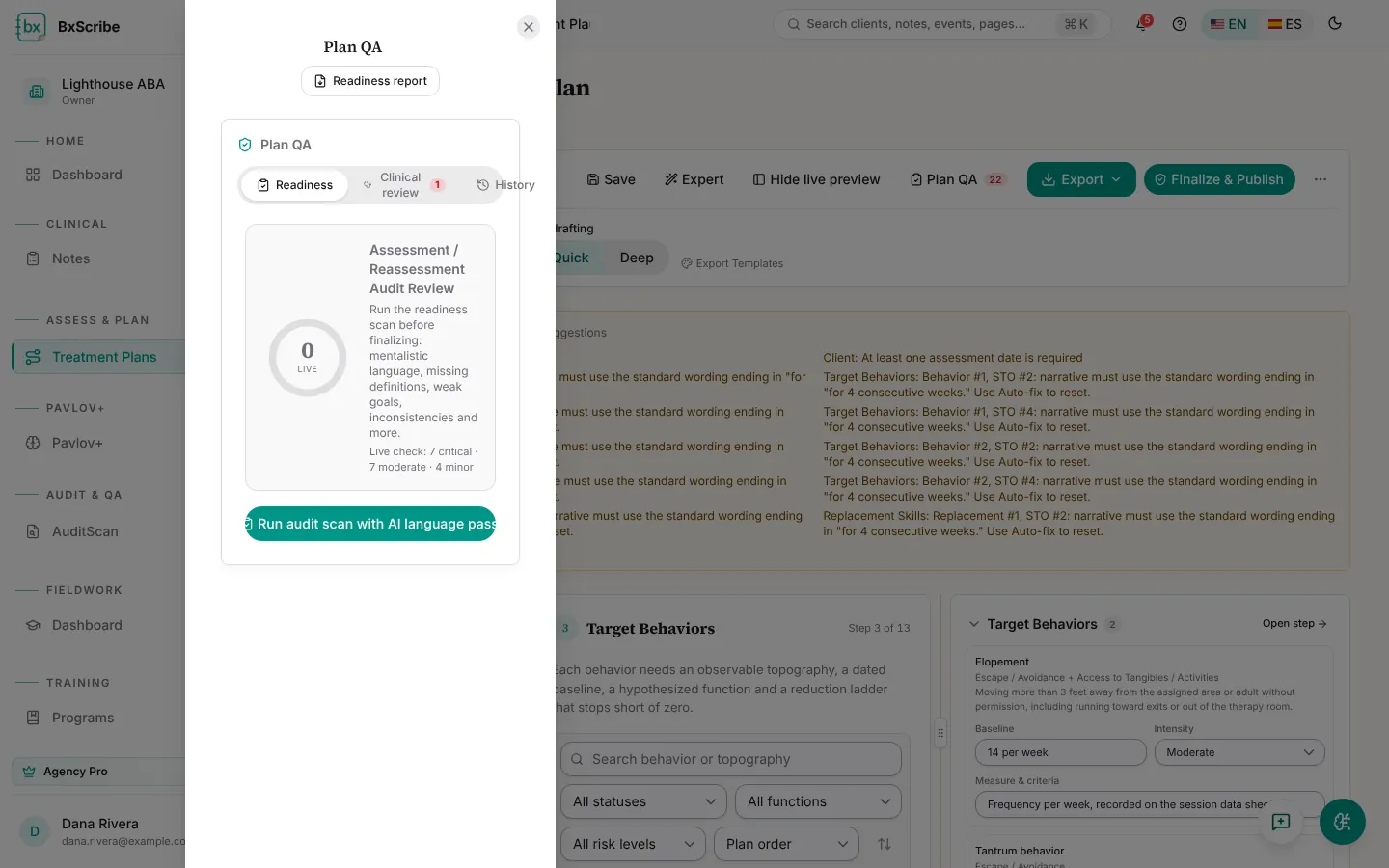
- Ejecuta el análisis de auditoría después de tu última edición.
- Selecciona Finalizar y publicar, revisa los problemas que bloquean y confirma Aprobado por y, si quieres, una nota de aprobación.
- Selecciona Finalizar y bloquear. El plan queda en solo lectura y se guarda una versión fijada.
Exporta el plan
Exportar ofrece un PDF listo para el pagador, un documento de Word con formato, un archivo de Word editable, texto sin formato para pegar en un expediente electrónico (EHR), una copia traducida para lectura y un libro de datos con todas las gráficas. Los borradores llevan una marca de agua BORRADOR, y la Justificación de necesidad médica debe estar completa antes de exportar.
Opciones de exportación controla el idioma del documento, el formato del informe, la primera página, qué secciones se incluyen y cuáles empiezan en página nueva, el tema del documento y el tamaño de página.
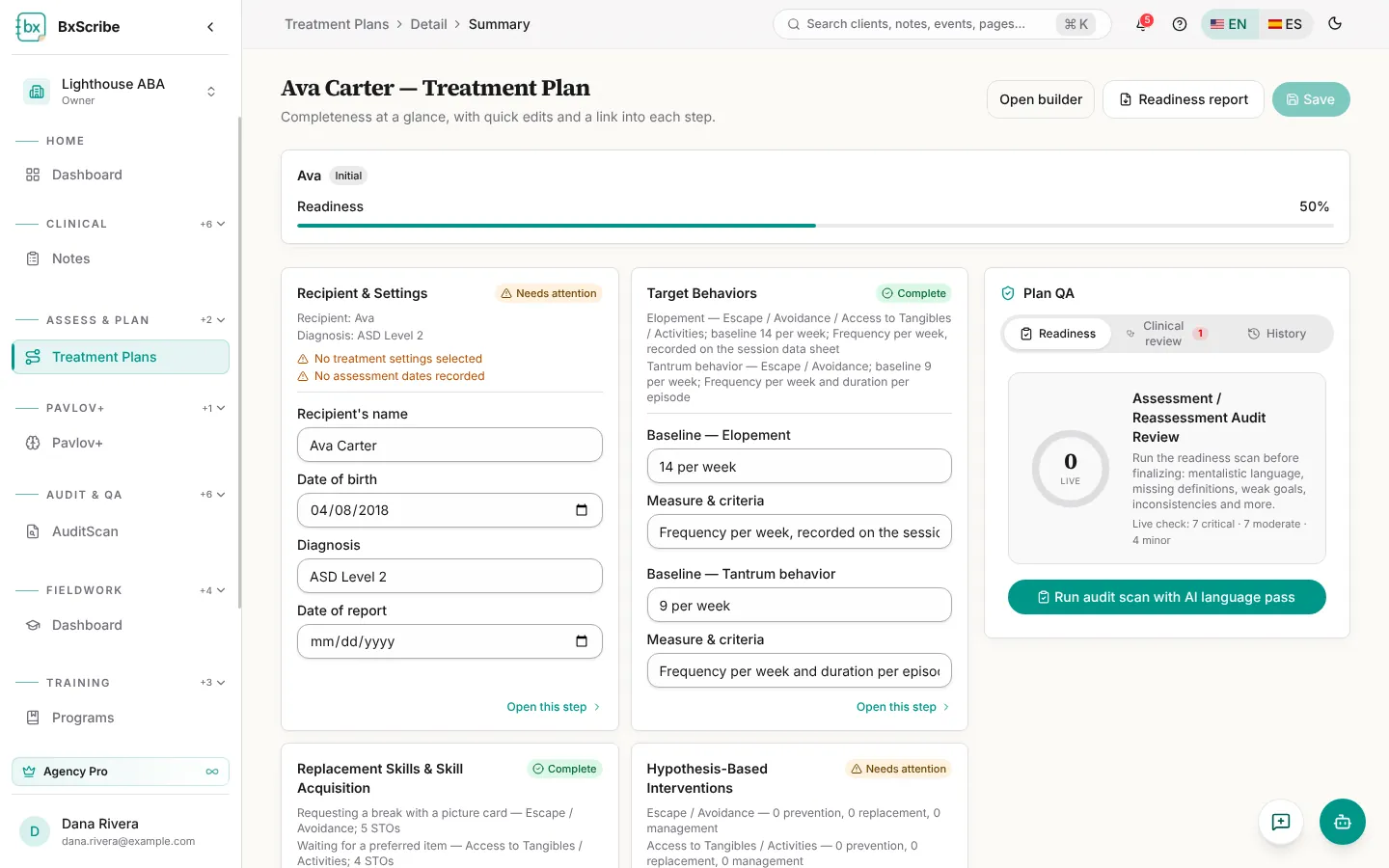
Resumen del plan y borradores anteriores
Resumen muestra qué tan completa está cada parte del plan, con ediciones rápidas para los campos clave y enlaces al paso correspondiente. Los planes escritos con el redactor anterior aparecen en la página Planes de tratamiento (borradores) con Importar al Creador de planes.