Quién puede usar las evaluaciones
Las evaluaciones están disponibles para BCaBA y BCBA con los planes Individual o Pro, y para propietarios de agencia, administradores, directores clínicos y personal BCaBA/BCBA con Agency Pro. Los instrumentos avanzados requieren Pro o Agency Pro.
La página de Evaluaciones
Abre Evaluaciones desde el grupo Evaluar y planificar. Las tarjetas inician cada instrumento; tus evaluaciones guardadas aparecen debajo y puedes filtrarlas por cliente e instrumento.
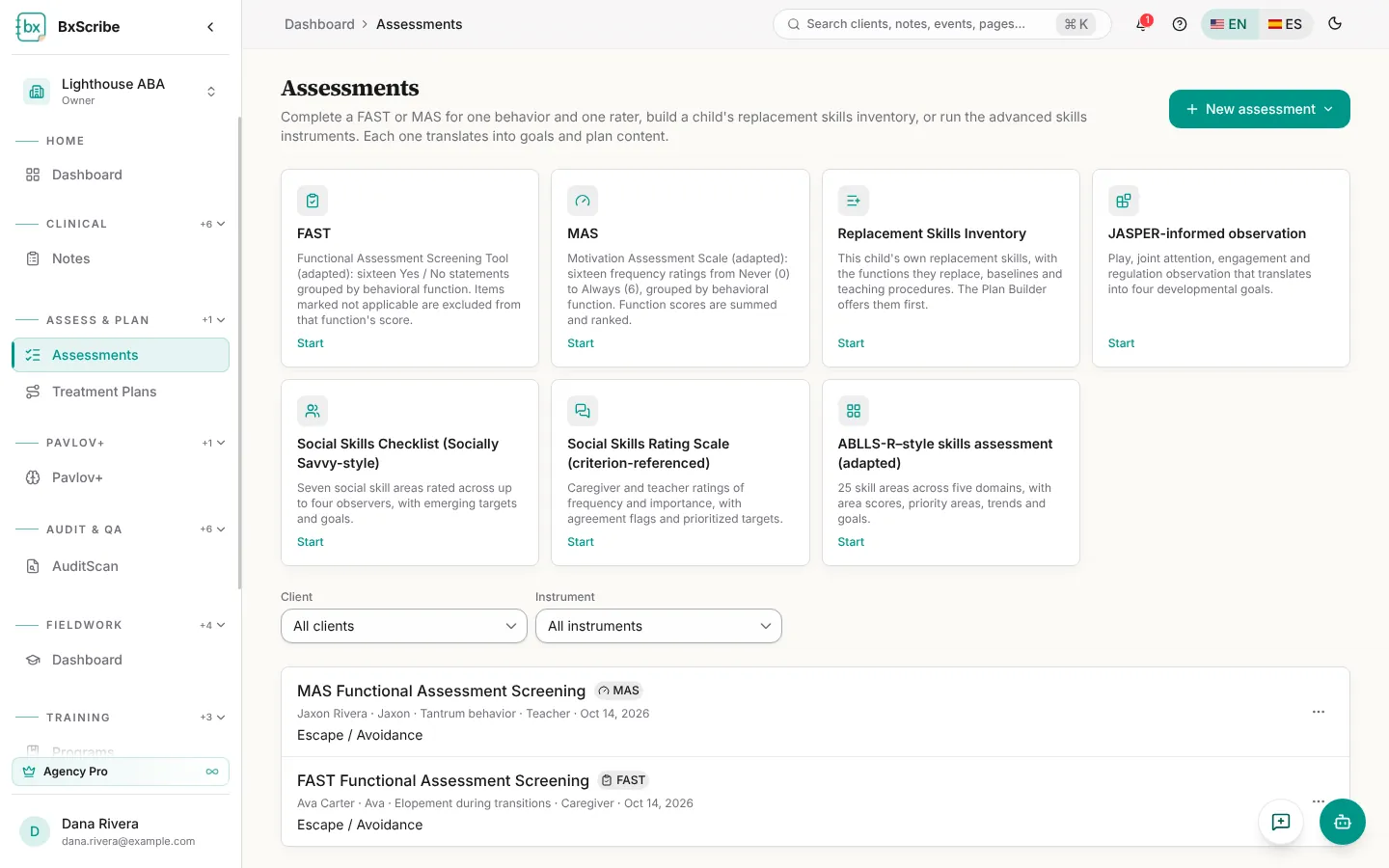
- FAST: 16 afirmaciones de Sí / No agrupadas por función de la conducta.
- MAS: 16 calificaciones de frecuencia, de Nunca (0) a Siempre (6).
- Inventario de habilidades de reemplazo: la lista de habilidades de reemplazo propia del niño, que el Creador de planes ofrece primero.
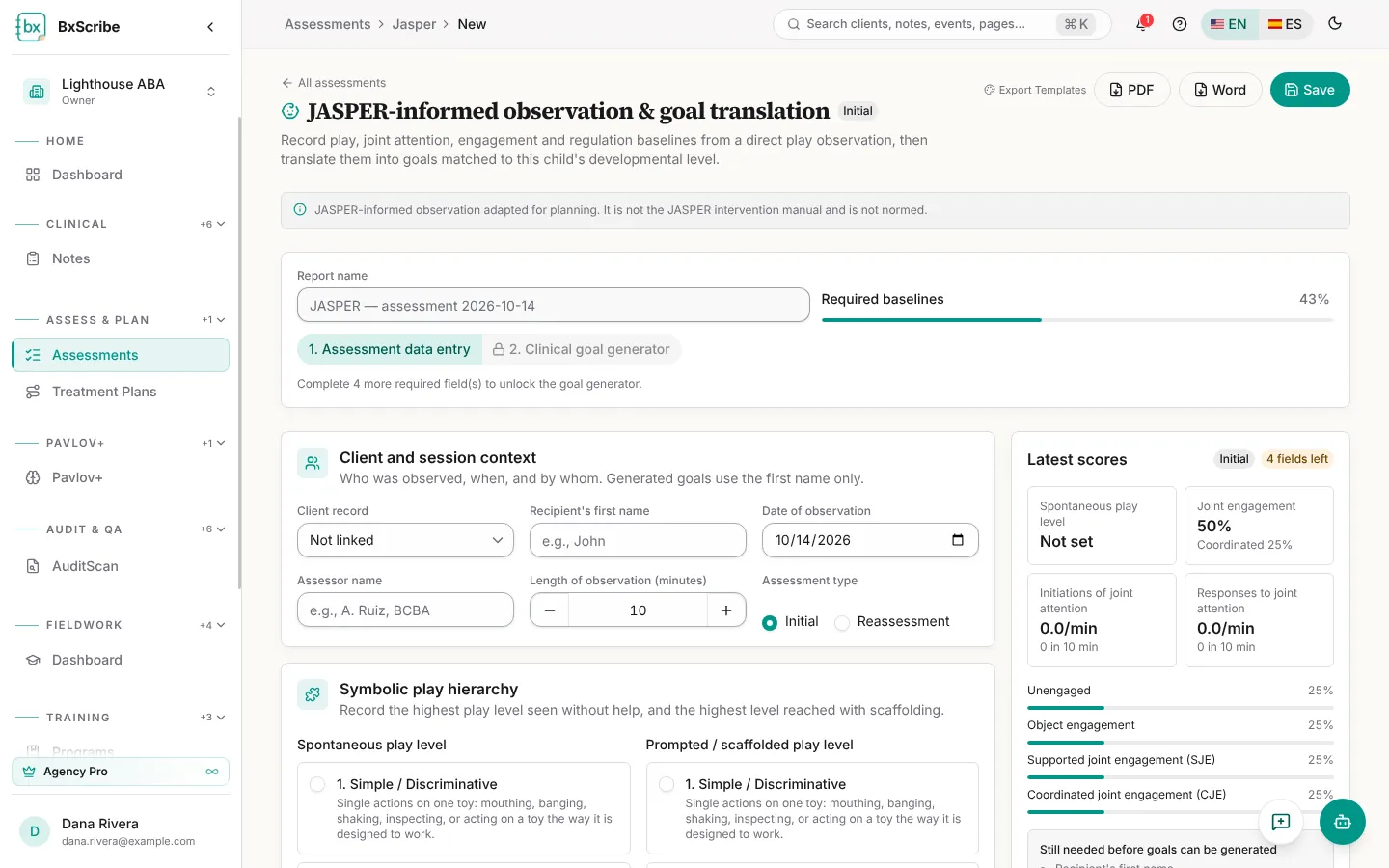
- Avanzados: Observación basada en JASPER, Lista de habilidades sociales (estilo Socially Savvy), Escala de calificación de habilidades sociales y una Evaluación de habilidades estilo ABLLS-R.
Completa un FAST o un MAS
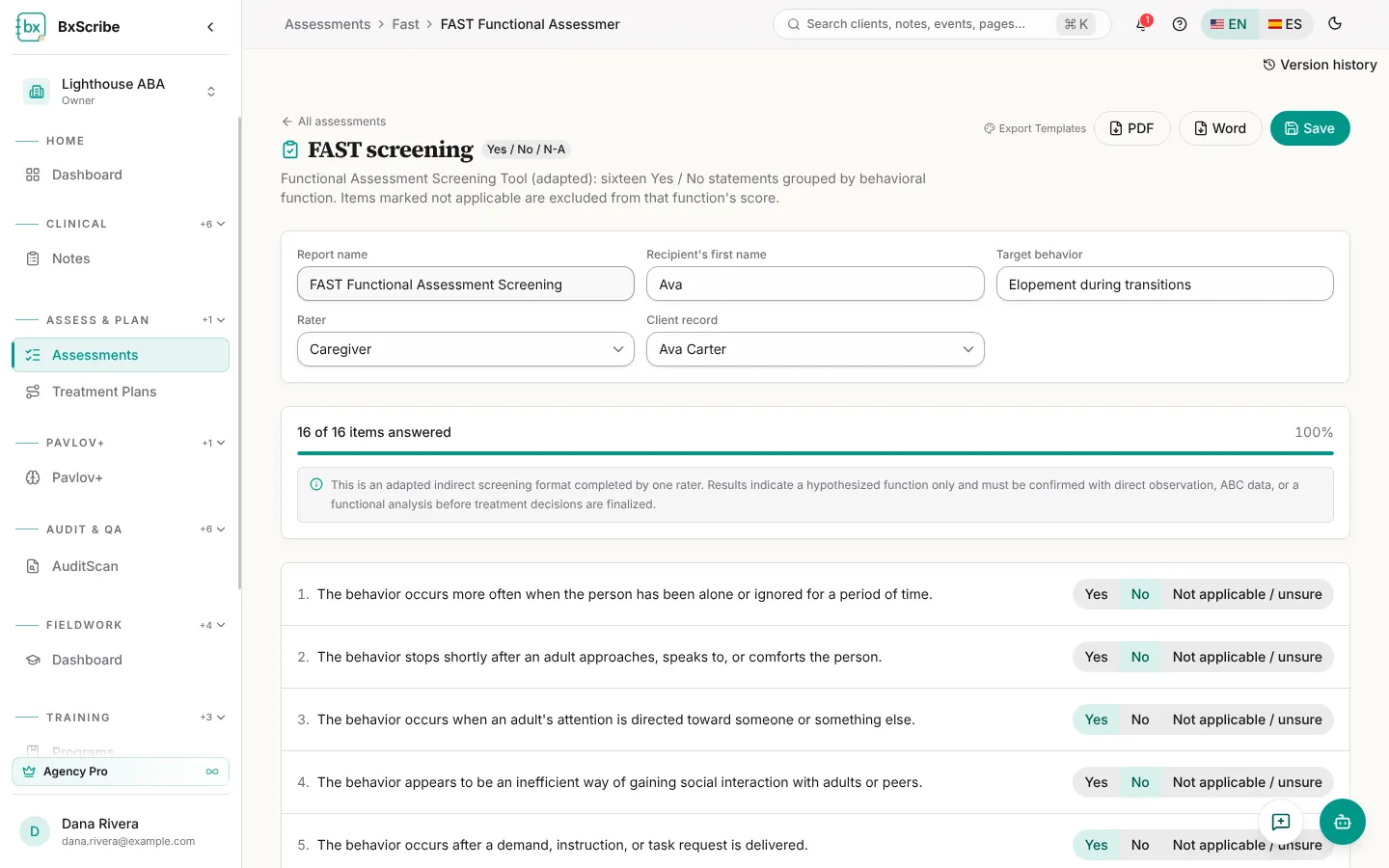
- Selecciona Comenzar en FAST o MAS, o elige Nueva evaluación.
- Completa Nombre del informe, Primer nombre del participante, Conducta objetivo y Evaluador, y vincula el Expediente del cliente.
- Responde los 16 ítems. Una barra de progreso los va contando.
- Selecciona Calcular puntajes para ver el Perfil de funciones y la función más probable.
- Selecciona Redactar interpretación para obtener un borrador con IA, edítalo y luego selecciona Guardar.
- Elige una plantilla de exportación y descarga el PDF o el Word.
Instrumentos avanzados y metas
La observación basada en JASPER, los instrumentos de habilidades sociales y la evaluación estilo ABLLS-R generan metas. Después de puntuar, selecciona Generar objetivos, edita la redacción y luego selecciona Agregar al plan de tratamiento para agregar una meta a un plan en borrador. Marca Crear también un programa de recolección de datos para empezar a darle seguimiento en el expediente del cliente.
Las reevaluaciones se comparan con la aplicación anterior, y las gráficas de Progreso a lo largo del tiempo aparecen cuando un niño tiene dos o más evaluaciones guardadas.
Gestiona las evaluaciones guardadas
Usa el menú ⋯ de una evaluación guardada para Cambiar nombre, Duplicar o Eliminar. Dentro de cualquier registro, Historial de versiones muestra cada versión guardada y te permite restaurar una. Las evaluaciones vinculadas también aparecen en el expediente del cliente, en Evaluaciones.