

La lista de clientes
Abre Clientes desde el grupo Clínico. Los recuadros de la parte superior cuentan tus clientes, los clientes activos, las notas y las metas activas. El personal clínico de una agencia solo ve los clientes que tiene asignados, con la etiqueta Mi carga de casos.
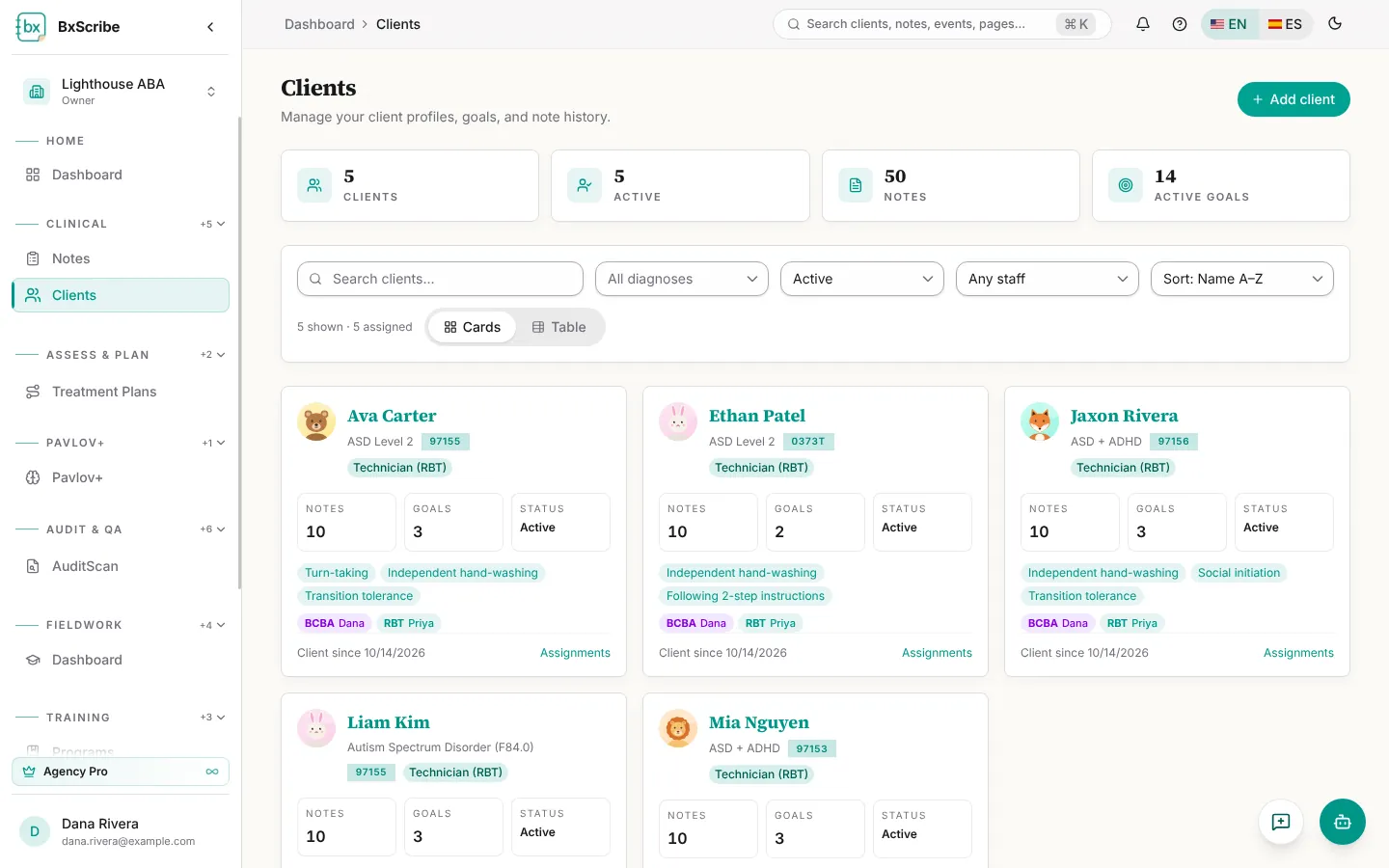
- Busca por nombre y filtra por diagnóstico, por estado (Activo, En pausa, Dado de alta, Lista de espera) y, si administras la agencia, por personal asignado.
- Ordena por nombre, por más recientes o por más notas.
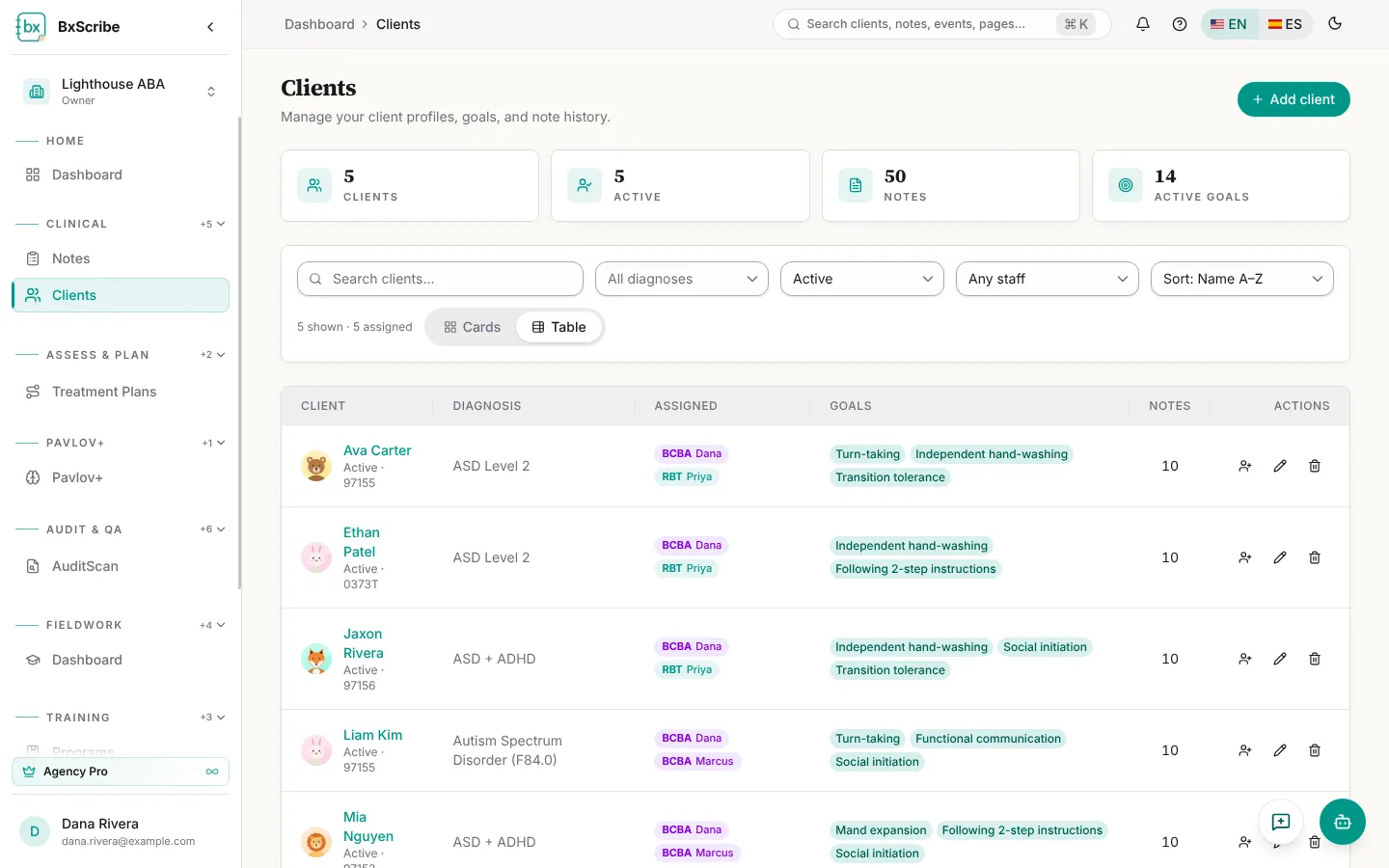
- Cambia entre la vista Tarjetas y la vista Tabla.
Agregar un cliente
Solo el nombre del cliente es obligatorio; todo lo demás se puede agregar más adelante.
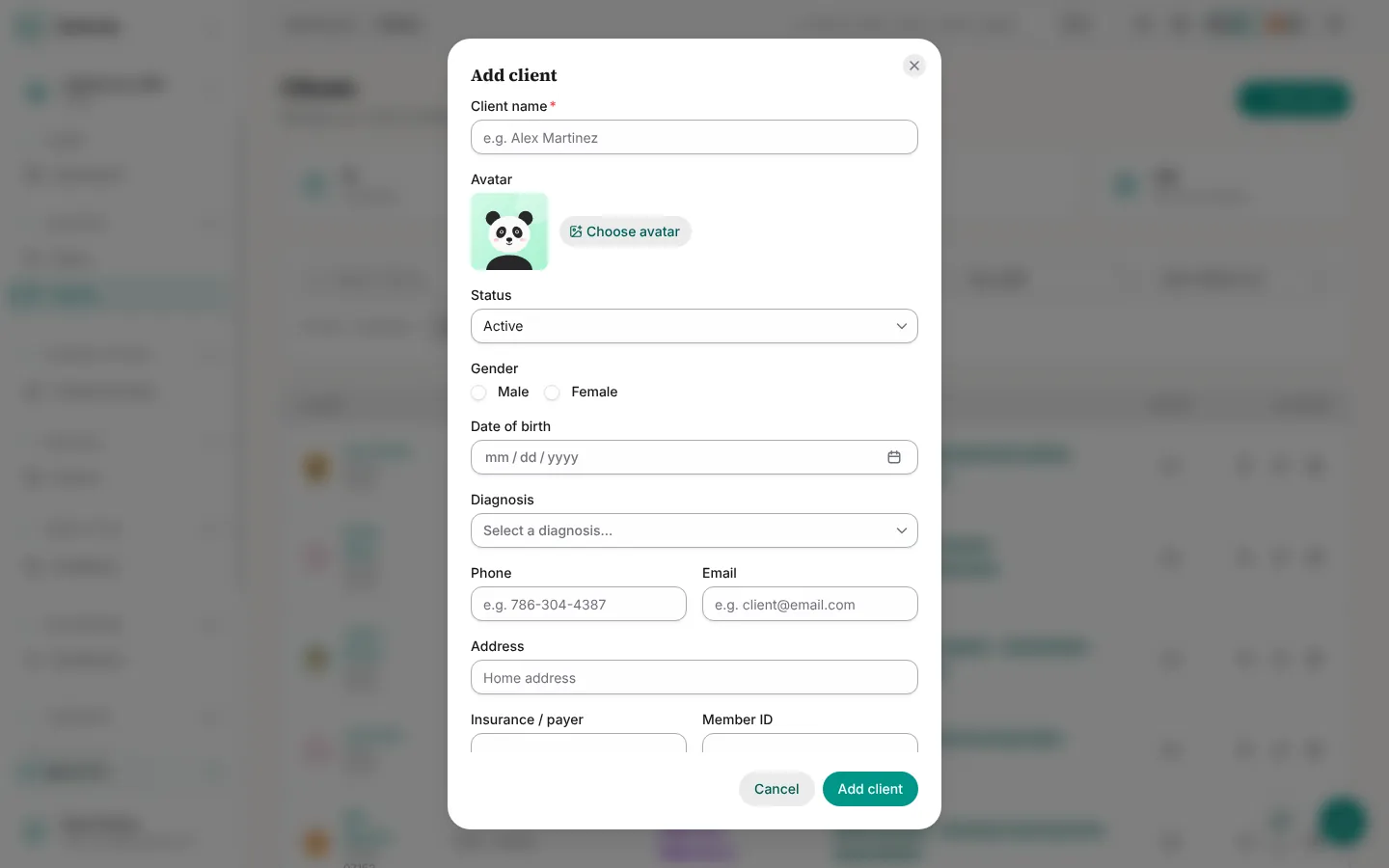
- Selecciona Agregar cliente.
- Ingresa el nombre del cliente y, si quieres, un avatar, el estado, el género, la fecha de nacimiento, el diagnóstico y los datos de contacto.
- Agrega los datos del seguro (pagador, ID de miembro, código de financiamiento) si facturas.
- Agrega conductas objetivo, estrategias de intervención, conductas de reemplazo y metas. Estos datos alimentan la generación de notas y el Creador de planes.
- Si quieres, agrega cuidadores y tutores en Equipo de cuidado.
- Selecciona Agregar cliente.
Asignar personal (agencias)
Quienes son propietarios, administradores o directores clínicos de la agencia asignan personal desde la tarjeta de cada cliente con Asignaciones. Elige a una persona y un rol en el caso (Analista principal, BCBA supervisor o Técnico (RBT)) y selecciona Asignar. El personal clínico solo puede abrir y documentar a los clientes que tiene asignados activamente.
Dar de alta o eliminar
Cuando termina el tratamiento, cambia el estado a Dado de alta para conservar el expediente. Eliminar es solo para expedientes ingresados por error: el cuadro de diálogo ofrece Dar de alta en su lugar, o te pide un motivo y el nombre del cliente antes de eliminarlo de forma permanente. Solo pueden eliminar quienes son propietarios de una cuenta personal y quienes son propietarios o administradores de una agencia.