Encontrar una nota guardada
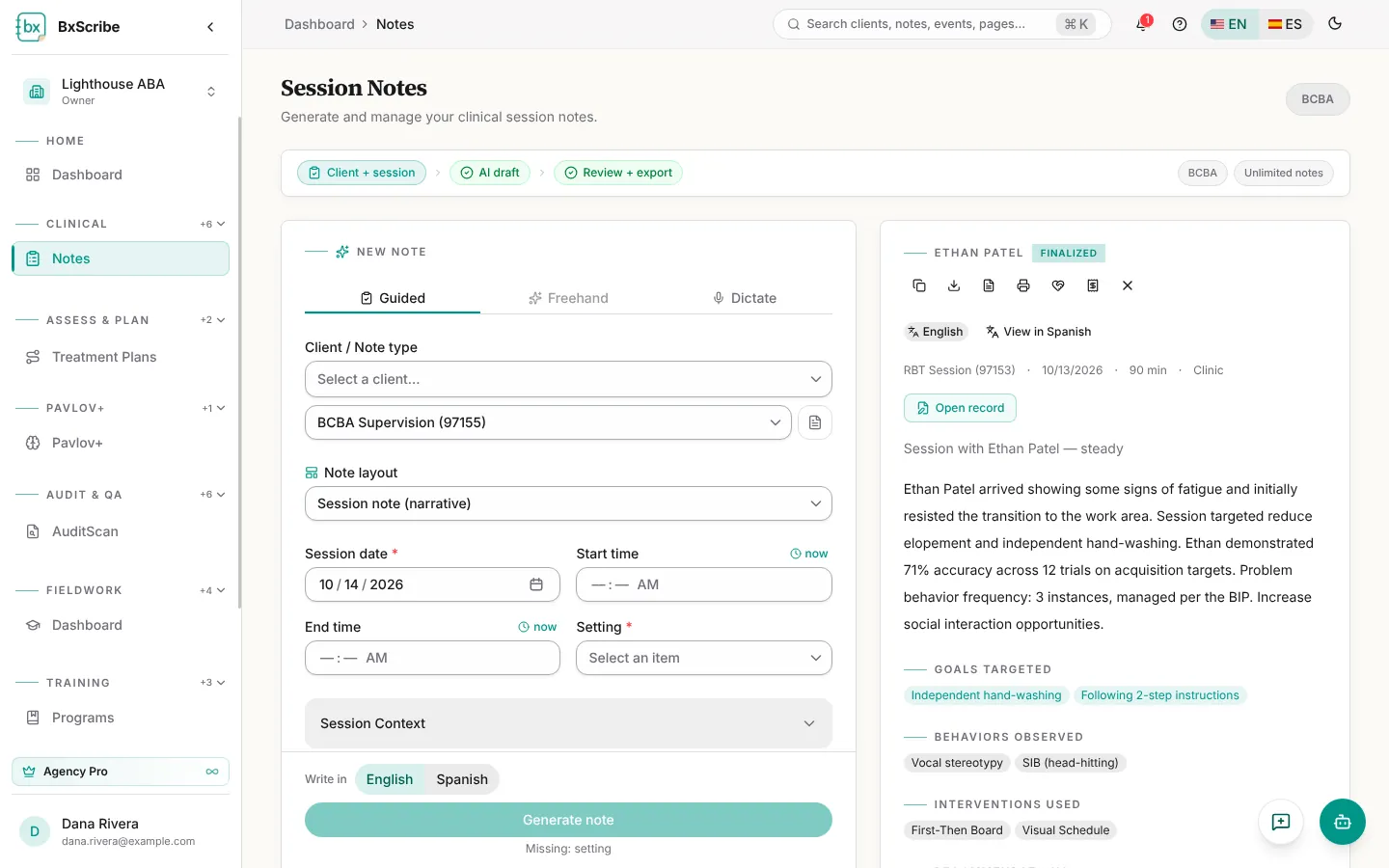
El panel Notas recientes de la página Notas muestra tus 10 notas más recientes con su estado y su insignia de auditoría; puedes filtrarlo por cliente o descargarlo como CSV. Para ver todas las notas de un cliente, con búsqueda y filtros de estado, tipo y fecha, abre el expediente del cliente y elige Notas de sesión.
La vista rápida
Al seleccionar una nota se abre una vista rápida con su narrativa y sus detalles. Los íconos de la parte superior te permiten editar un borrador, copiar, descargar en PDF o Word, imprimir, compartir una nota finalizada con el portal para cuidadores y (para el personal de facturación de la agencia) crear una reclamación.
- Notas en borrador o devueltas: Firmar y finalizar, Finalizar o Solicitar supervisión.
- Notas que esperan tu revisión como supervisor: Firmar y finalizar o Devolver para corrección.
- Notas finalizadas: Enmendar crea un borrador vinculado y deja la nota finalizada sin cambios.
El editor completo
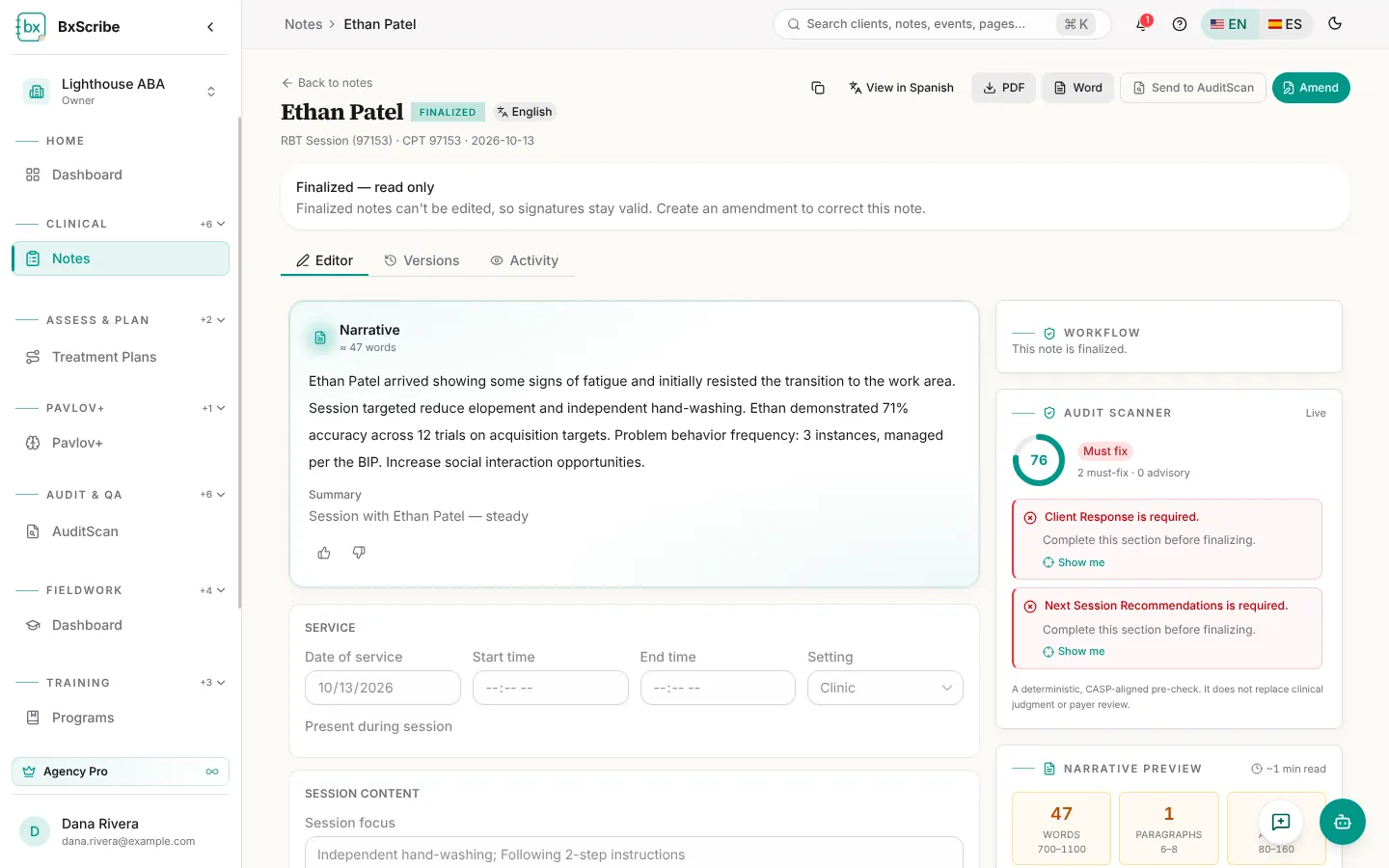
Elige Abrir editor para usar el editor de página completa. La narrativa y el resumen se guardan con Guardar narrativa; todas las demás secciones se guardan automáticamente alrededor de un segundo después de que dejas de escribir.
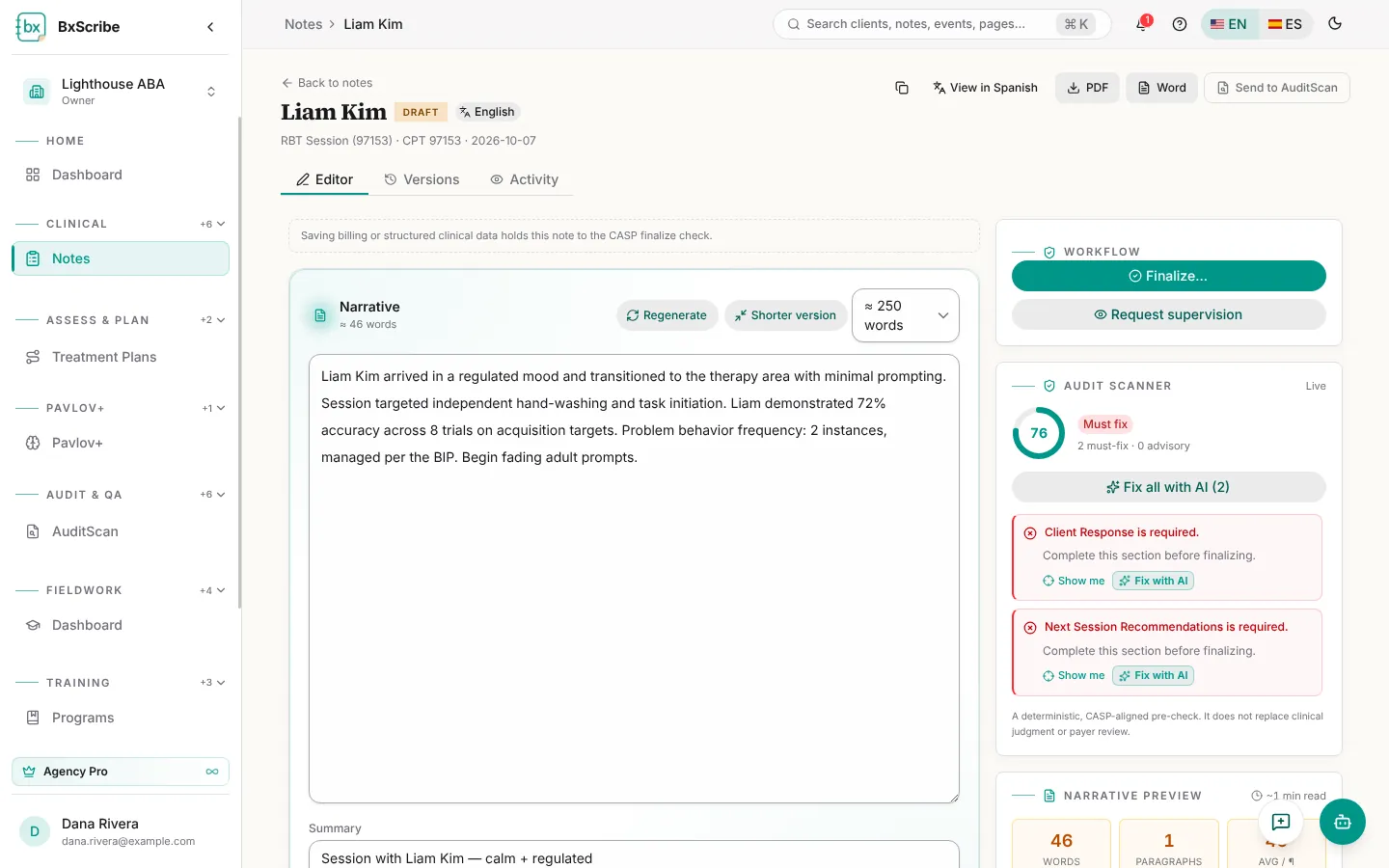
- Regenerar reescribe la narrativa; Versión corta (planes de pago) propone una versión más concisa que puedes conservar o descartar.
- El Escáner de auditoría califica la nota en tiempo real. Selecciona Mostrarme para ir a un problema, o Corregir con IA (desde Individual) para repararlo. Los planes Pro también incluyen Corregir todo con IA.
- La tarjeta Cumplimiento CASP muestra los elementos obligatorios que faltan; reconoce una advertencia solo cuando no aplique.
- Sugerencias propone áreas de enfoque para la próxima sesión.
- Las pestañas Versiones y Actividad (planes Pro y de agencia) muestran cada versión guardada y un historial de cambios por campo.
Finalizar y firmar
Al finalizar, la nota queda bloqueada. El cuadro de diálogo Finalizar muestra la puntuación de auditoría y los elementos que deben corregirse; reconoce las advertencias que no apliquen, confirma la declaración y finaliza. Firmar y finalizar agrega tu firma dibujada o guardada junto con tu credencial.
Si tu agencia exige cofirma para tu rol, al finalizar la nota se envía a tu supervisor. Mientras espera, usa Devolver a borrador para modificarla.
Exportar y compartir
Las exportaciones a PDF y Word están incluidas desde el plan Individual. Cada exportación ofrece el idioma original o una copia traducida para lectura; el registro firmado siempre se conserva en su idioma original. Cada exportación queda anotada en el registro de accesos de HIPAA.
Para dar acceso a una familia, abre una nota finalizada y selecciona Compartir con el cuidador. Los cuidadores solo ven las notas que tú compartes.
Corregir una nota finalizada
Las notas finalizadas son de solo lectura. Para corregir una, selecciona Enmendar. BxScribe crea un borrador de enmienda vinculado que pasa por los mismos pasos de revisión y finalización; la nota original queda registrada sin cambios.