La barra lateral
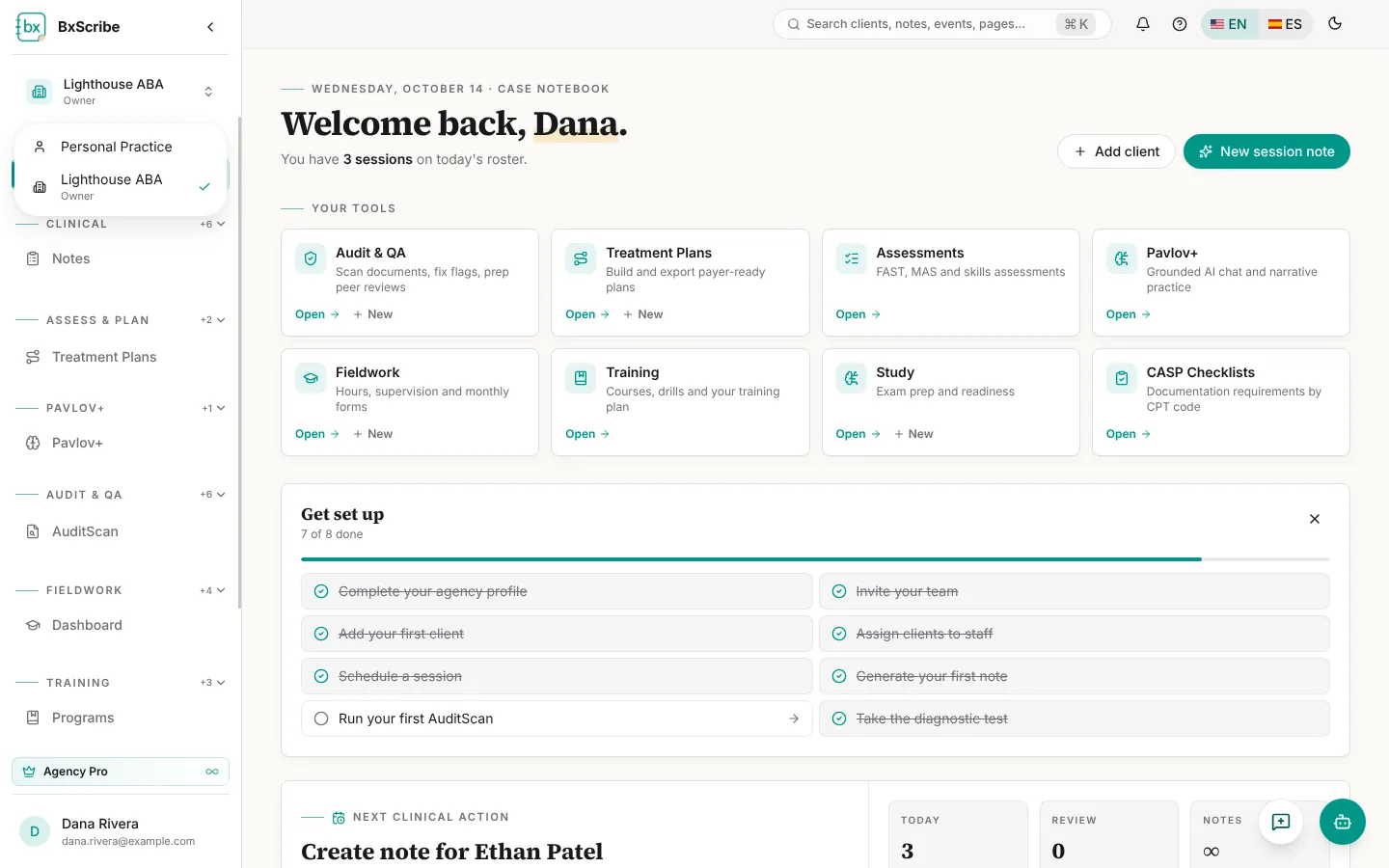
La barra lateral muestra todos los módulos que incluyen tu plan y tu rol, agrupados en este orden: Inicio, Clínico, Evaluar y planificar, Pavlov+, Auditoría y calidad, Práctica supervisada, Capacitación, Estudio y Agencia. Los grupos a los que no tienes acceso se ocultan.
Los grupos empiezan contraídos y solo muestran su elemento principal. Selecciona el encabezado de un grupo (indica cuántos elementos están ocultos, por ejemplo +6) para expandirlo. BxScribe recuerda qué grupos abriste en ese navegador.

- Contrae la barra lateral a una franja de íconos con la flecha que está junto al logotipo; pasa el cursor sobre un ícono para ver su nombre.
- Algunos elementos muestran un candado y una insignia como Pro o Agencia Pro. Son funciones que tu plan actual no incluye; al seleccionar una se abre Facturación.
- El widget del plan, cerca de la parte inferior, muestra tu plan y, en los planes con límites, cuántas notas, revisiones y clientes te quedan.
Cambiar de espacio de trabajo
La tarjeta de la parte superior de la barra lateral muestra el espacio de trabajo en el que estás trabajando y tu rol en él. Selecciónala para cambiar entre tu práctica personal y cualquier agencia a la que pertenezcas.
Búsqueda y acciones rápidas
Presiona Ctrl+K (⌘K en Mac) o / en cualquier lugar, o haz clic en el cuadro de búsqueda de la parte superior de la página. Escribe el nombre de un cliente, una nota, un evento del calendario o el nombre de una página. La paleta también ofrece acciones rápidas como Nueva nota de sesión, Nuevo AuditScan, Nuevo plan de tratamiento, Registrar horas de práctica e Iniciar un examen de práctica.
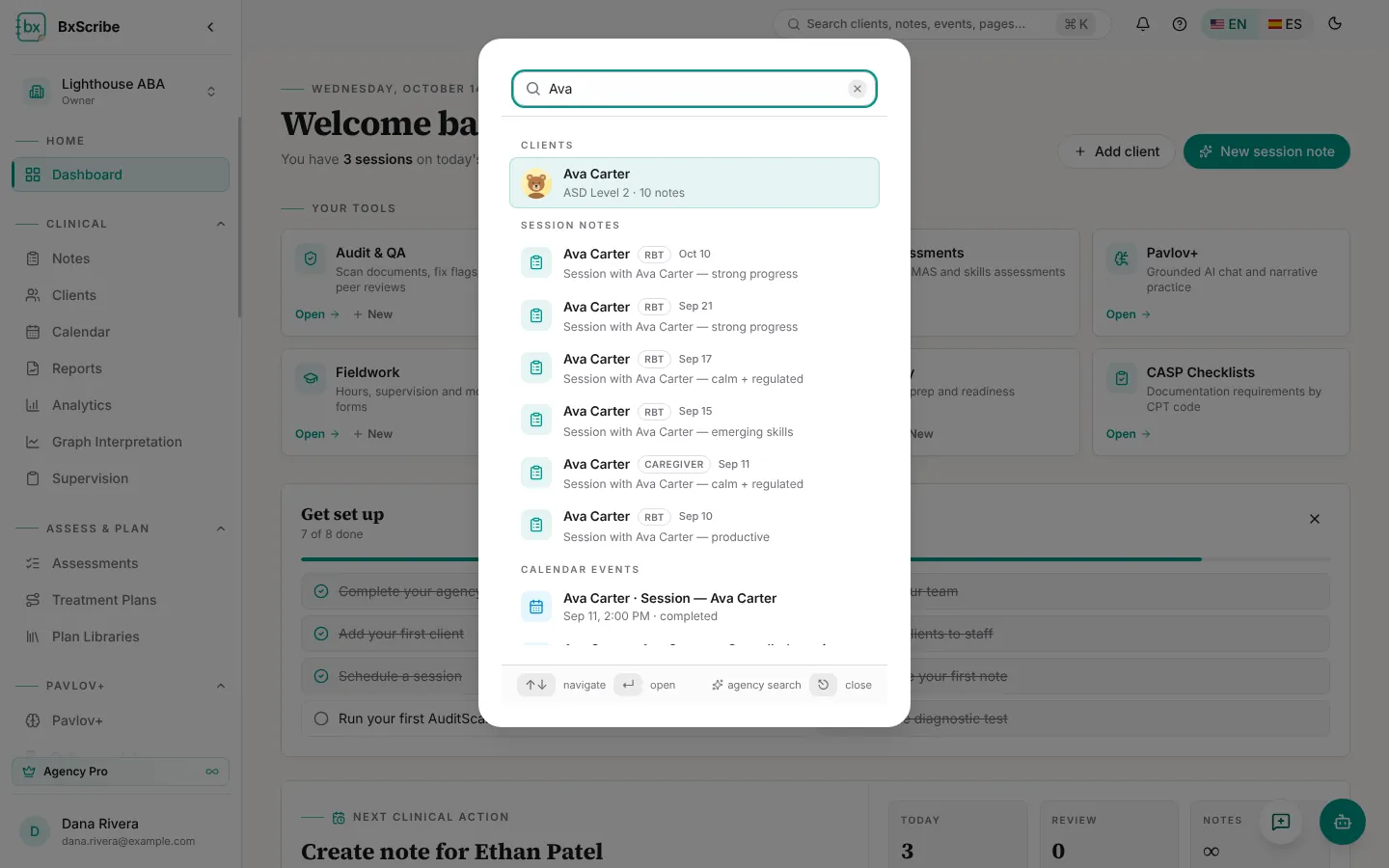
- Usa las flechas para moverte, Enter para abrir y Esc para cerrar.
- La búsqueda solo abarca el espacio de trabajo en el que estás. El pie de la paleta indica si es una búsqueda de agencia o personal.
Notificaciones
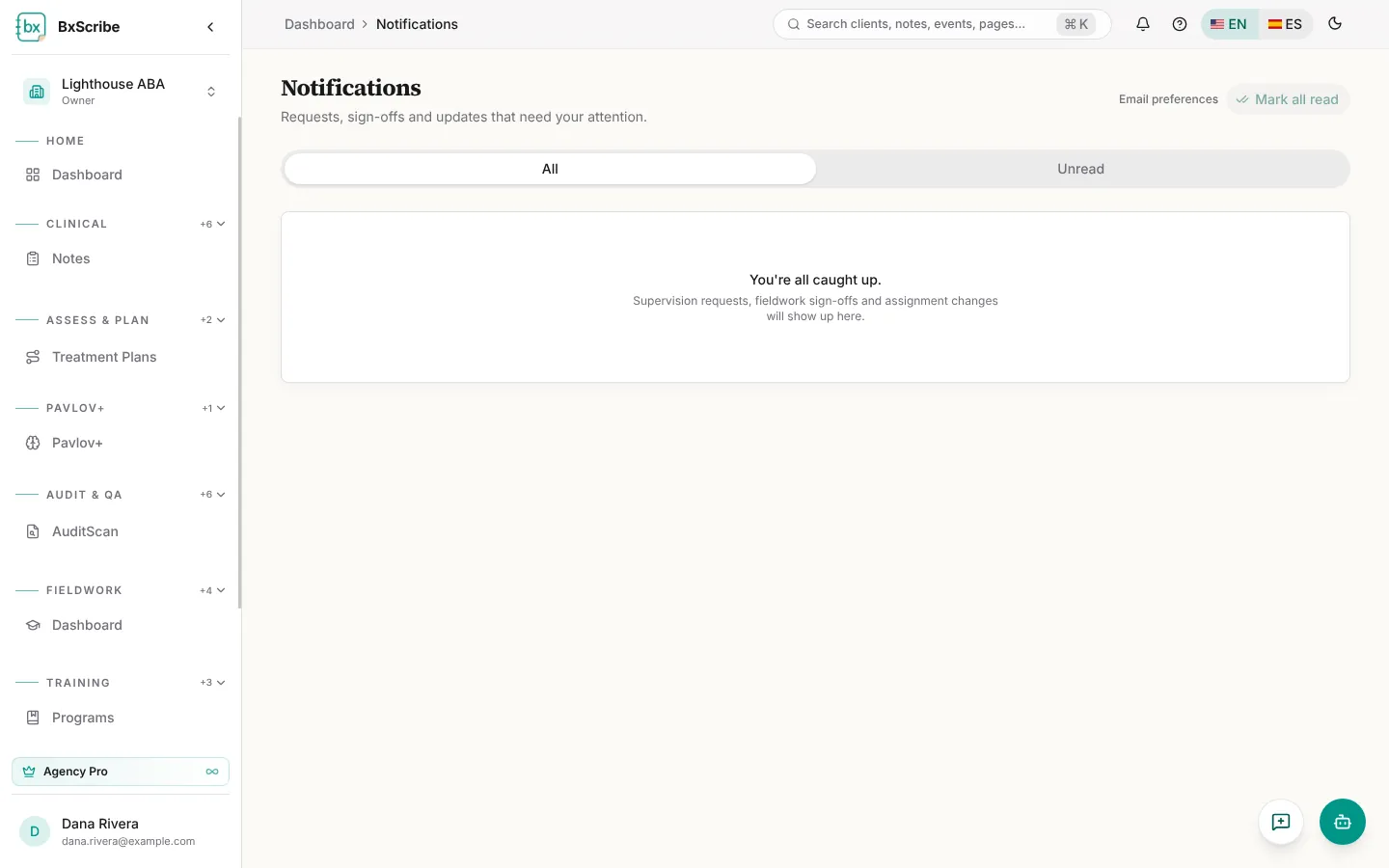
La campana de la barra superior muestra las notificaciones sin leer, como solicitudes de supervisión, notas devueltas para corrección y firmas de formularios. Ábrela para ver una vista previa rápida, o elige Ver todo para ver la lista completa con las pestañas Todas y Sin leer, Marcar como leído y Eliminar.
El panel de ayuda
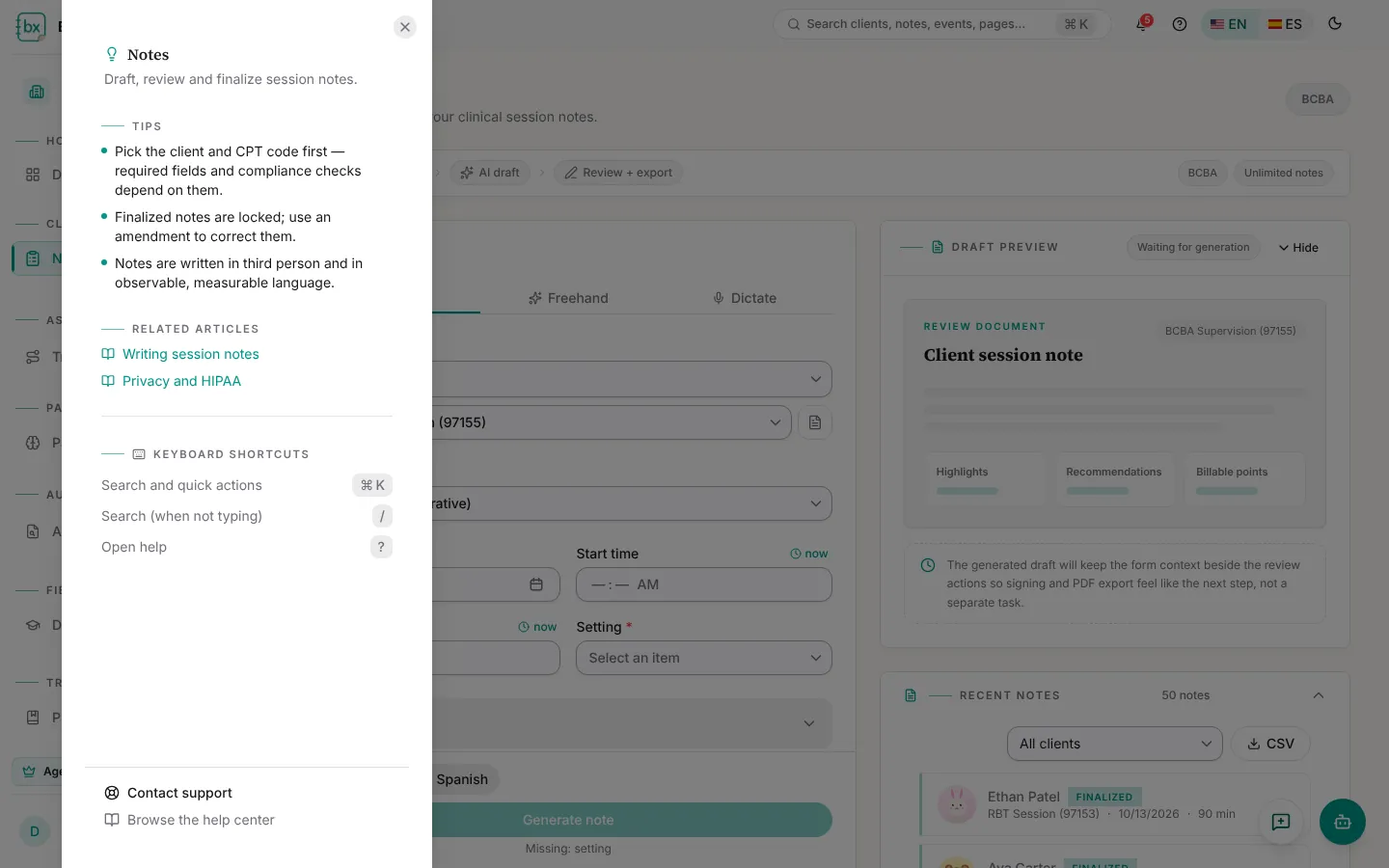
Selecciona el botón ? de la barra superior, o presiona ? en el teclado, para abrir la ayuda de la página en la que estás. Muestra consejos, artículos de ayuda relacionados y atajos de teclado, además de enlaces a Contactar a soporte y al Centro de ayuda.
El menú de tu cuenta
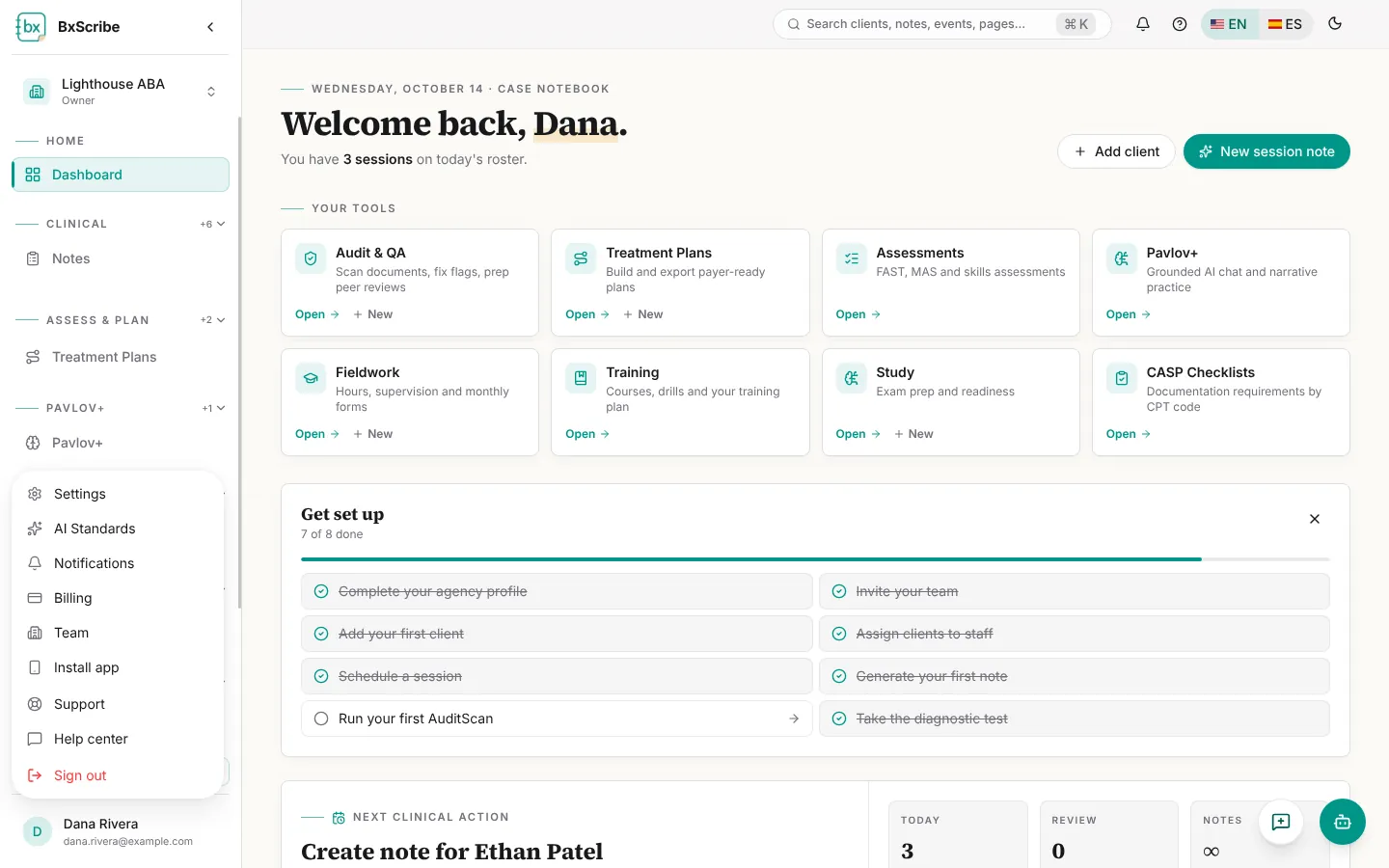
Selecciona tu nombre en la parte inferior de la barra lateral para ver Configuración, Estándares de IA, Notificaciones, Facturación, Equipo, Instalar la app, Soporte, el Centro de ayuda y Cerrar sesión.
Idioma, modo oscuro y teléfonos
Usa el selector EN | ES de la barra superior para cambiar el idioma de la interfaz, y el ícono de la luna para cambiar entre el modo claro y el oscuro. Ambas preferencias se guardan en tu cuenta. El idioma de los documentos clínicos que redactas se define por separado (consulta Redactar una nota de sesión).
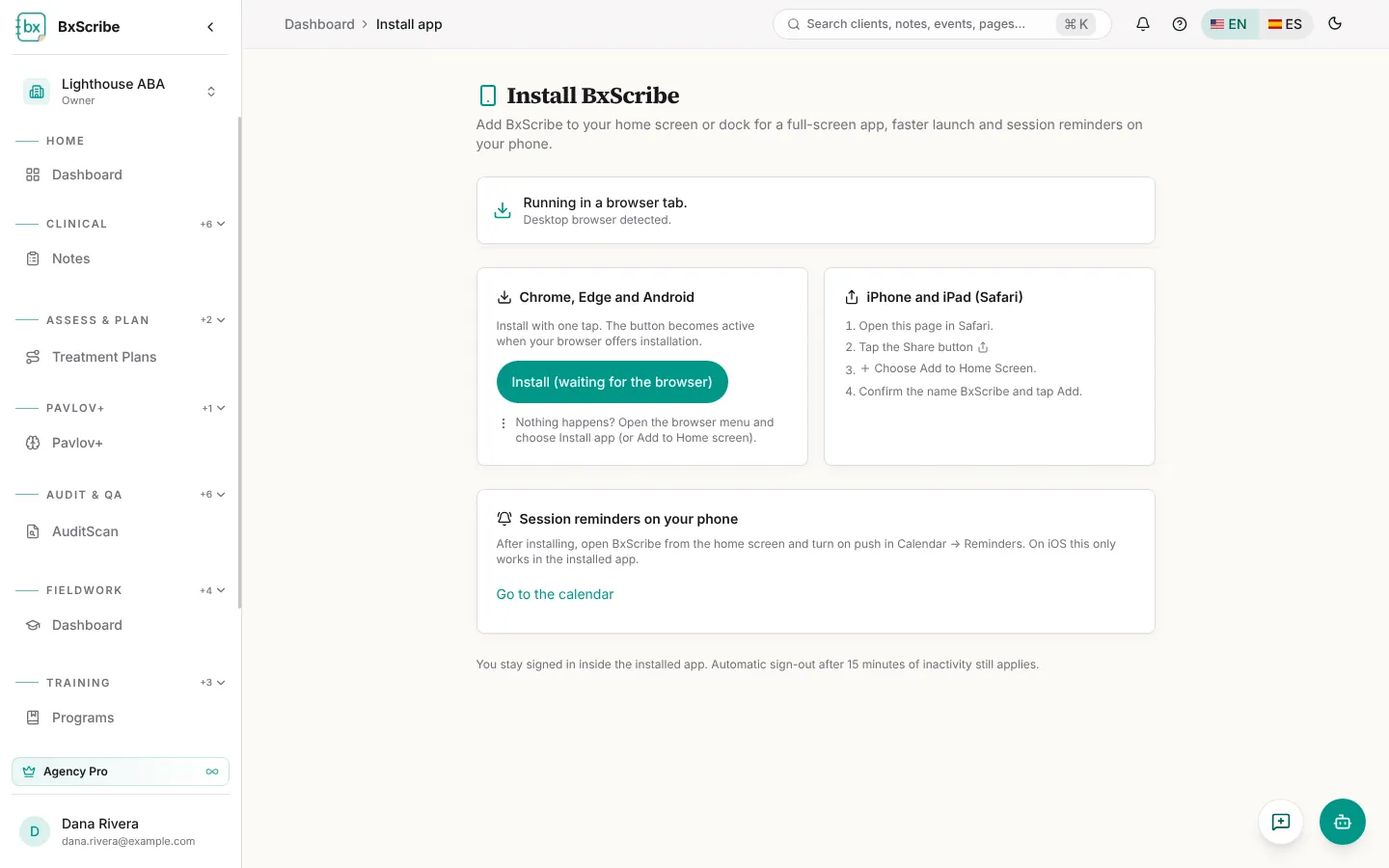
En el teléfono, una barra inferior te da acceso a cuatro destinos principales y a Más. Para instalar BxScribe como una app, abre Instalar la app desde el menú de la cuenta y sigue los pasos para tu dispositivo.